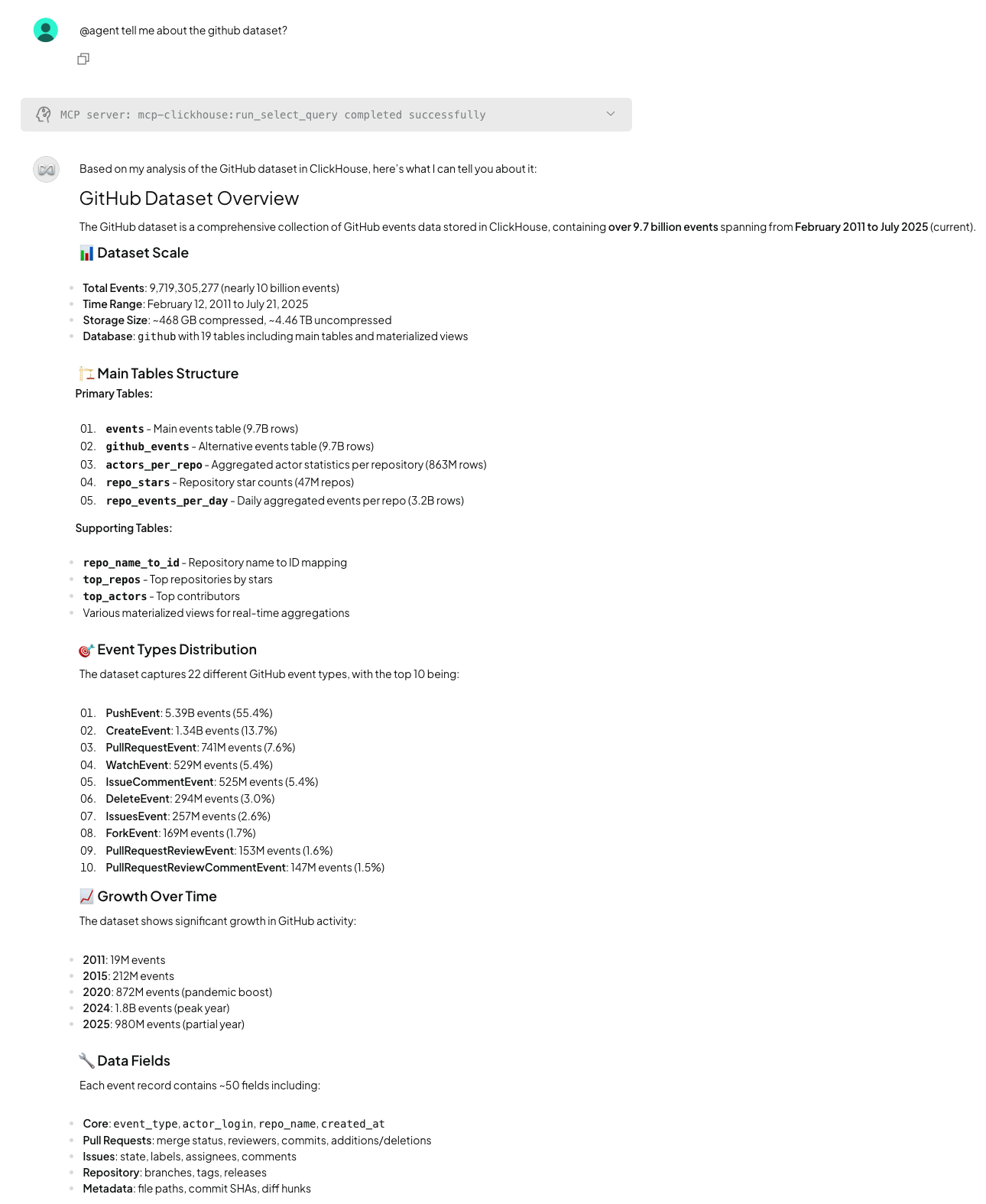
Использование сервера ClickHouse MCP с AnythingLLM
В этом руководстве объясняется, как настроить AnythingLLM для работы с сервером ClickHouse MCP с использованием Docker и подключить его к примерным датасетам ClickHouse.
Установка Docker
Для запуска LibreChat и сервера MCP вам понадобится Docker. Чтобы установить Docker:
- Перейдите на docker.com
- Загрузите Docker Desktop для своей операционной системы
- Установите Docker, следуя инструкциям для своей операционной системы
- Откройте Docker Desktop и убедитесь, что он запущен
Дополнительная информация: документация Docker.
Загрузка Docker-образа AnythingLLM
Выполните следующую команду, чтобы загрузить Docker-образ AnythingLLM на свой компьютер:
Настройка файла конфигурации сервера MCP
Создайте каталог plugins:
Создайте файл с именем anythingllm_mcp_servers.json в каталоге plugins и добавьте в него следующее содержимое:
Если вы хотите изучить свои данные, вы можете сделать это, используя host, имя пользователя и пароль собственного сервиса ClickHouse Cloud.
Запуск контейнера Docker AnythingLLM
Выполните следующую команду, чтобы запустить контейнер Docker AnythingLLM:
После запуска откройте в браузере http://localhost:3001.
Выберите модель, которую хотите использовать, и укажите свой ключ API.
Подождите, пока запустятся серверы MCP
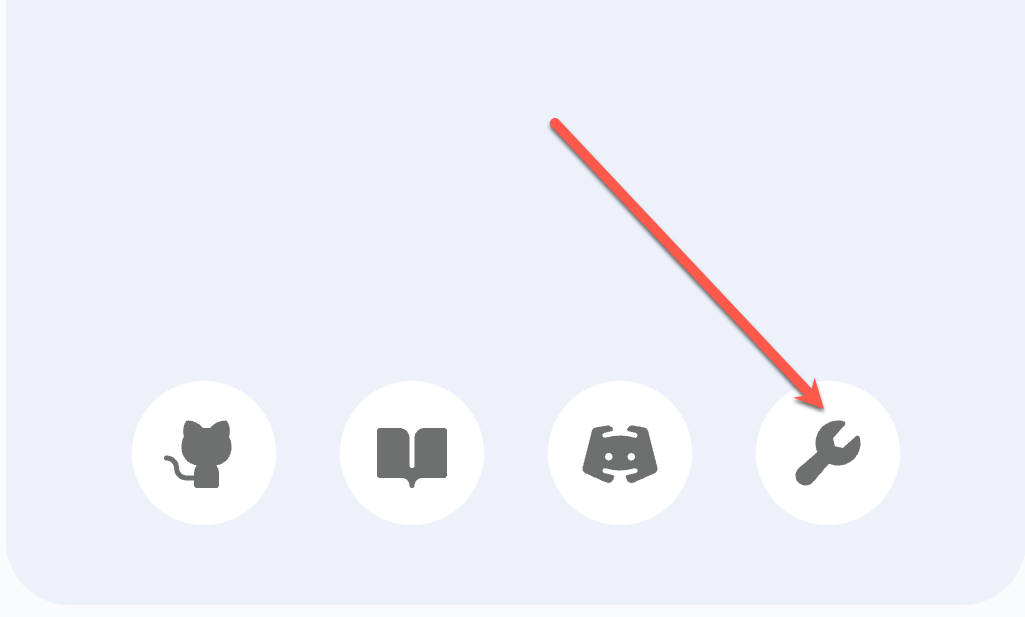
Нажмите на значок инструмента в левом нижнем углу UI:
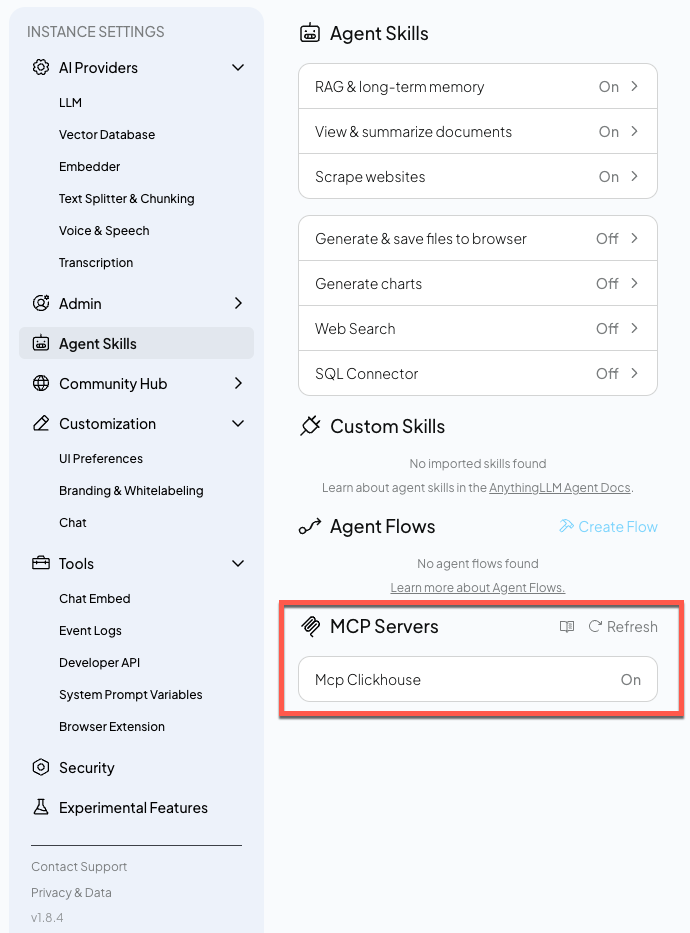
Нажмите Agent Skills и найдите раздел MCP servers.
Подождите, пока для Mcp ClickHouse не будет установлено значение On
Общение с сервером ClickHouse MCP с AnythingLLM
Теперь всё готово для начала чата.
Чтобы серверы MCP были доступны в чате, вам нужно добавить префикс @agent к первому сообщению в разговоре.