Создание первого Kafka ClickPipe
В этом руководстве мы пошагово покажем, как создать свой первый Kafka ClickPipe.
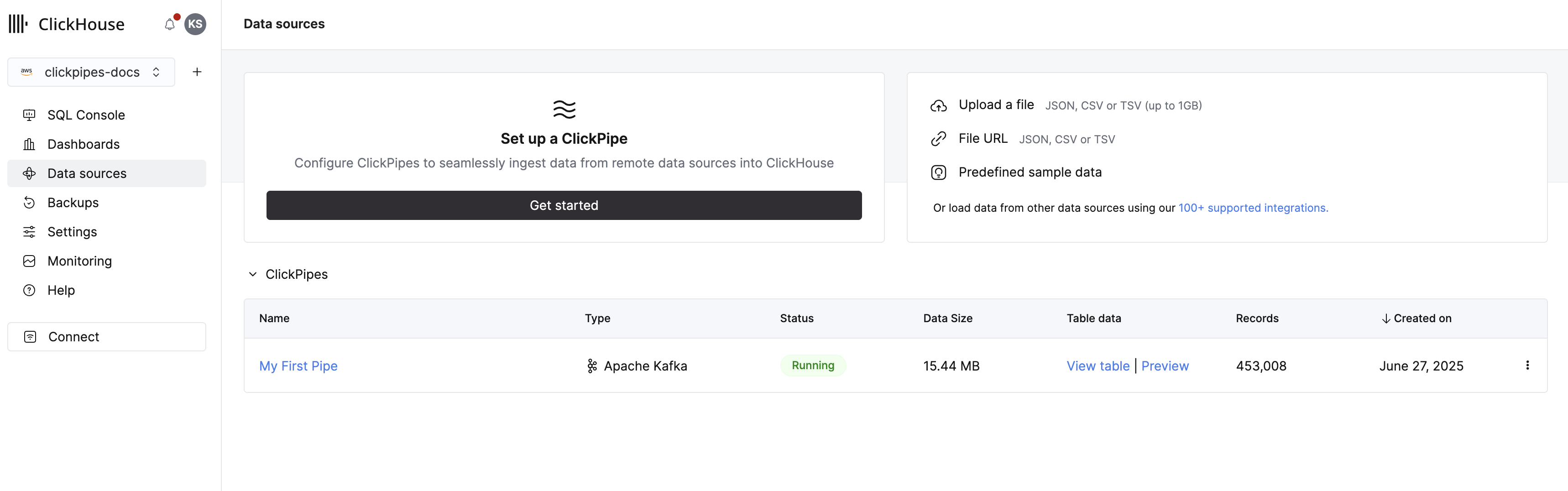
Перейдите к источникам данных
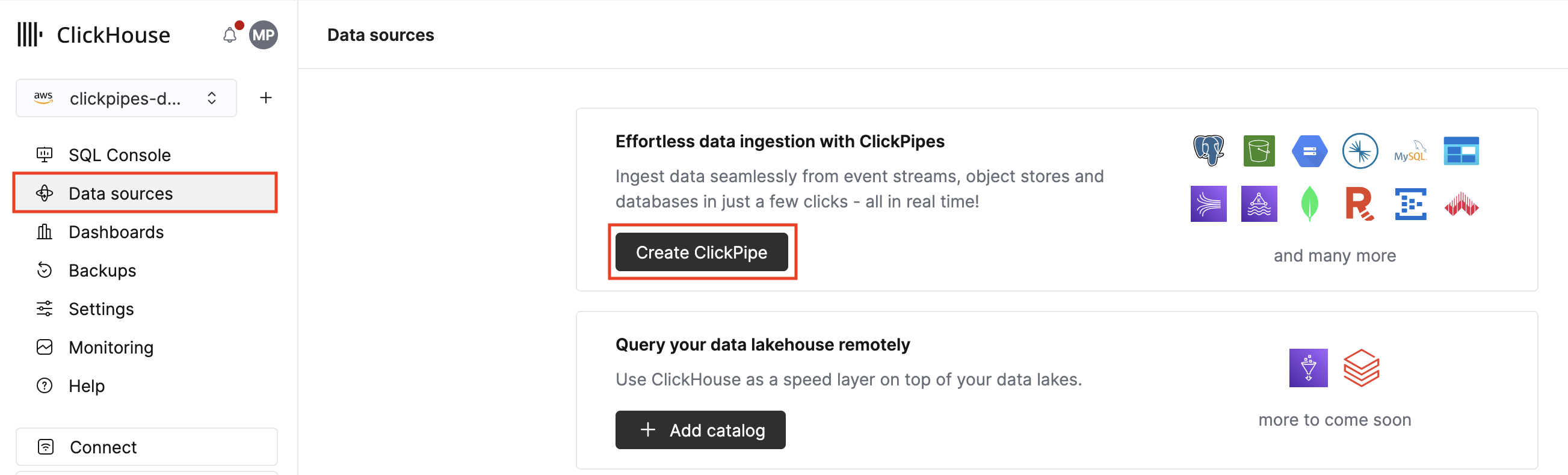
Выберите кнопку Data Sources в меню слева и нажмите «Set up a ClickPipe».
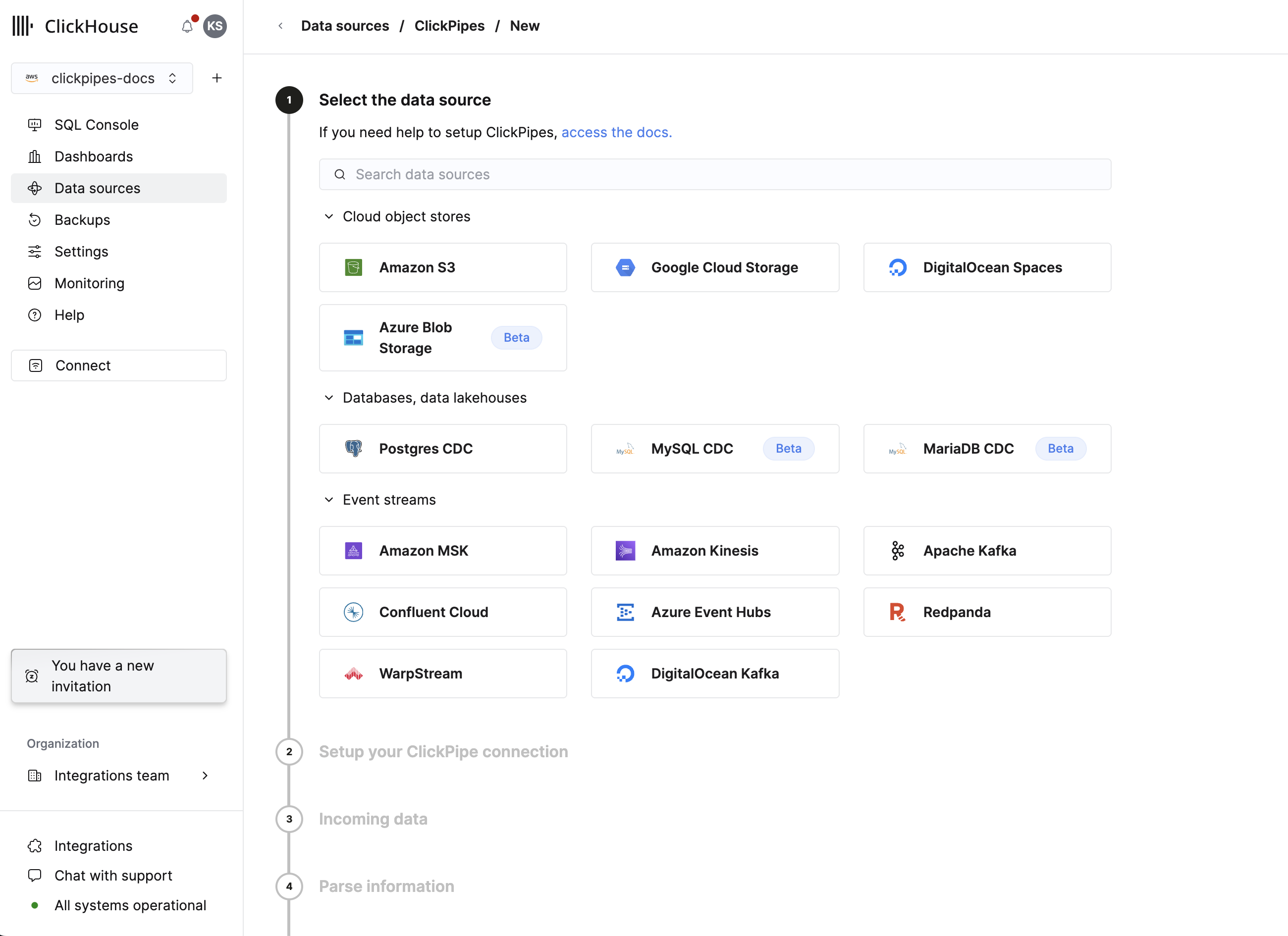
Настройте источник данных
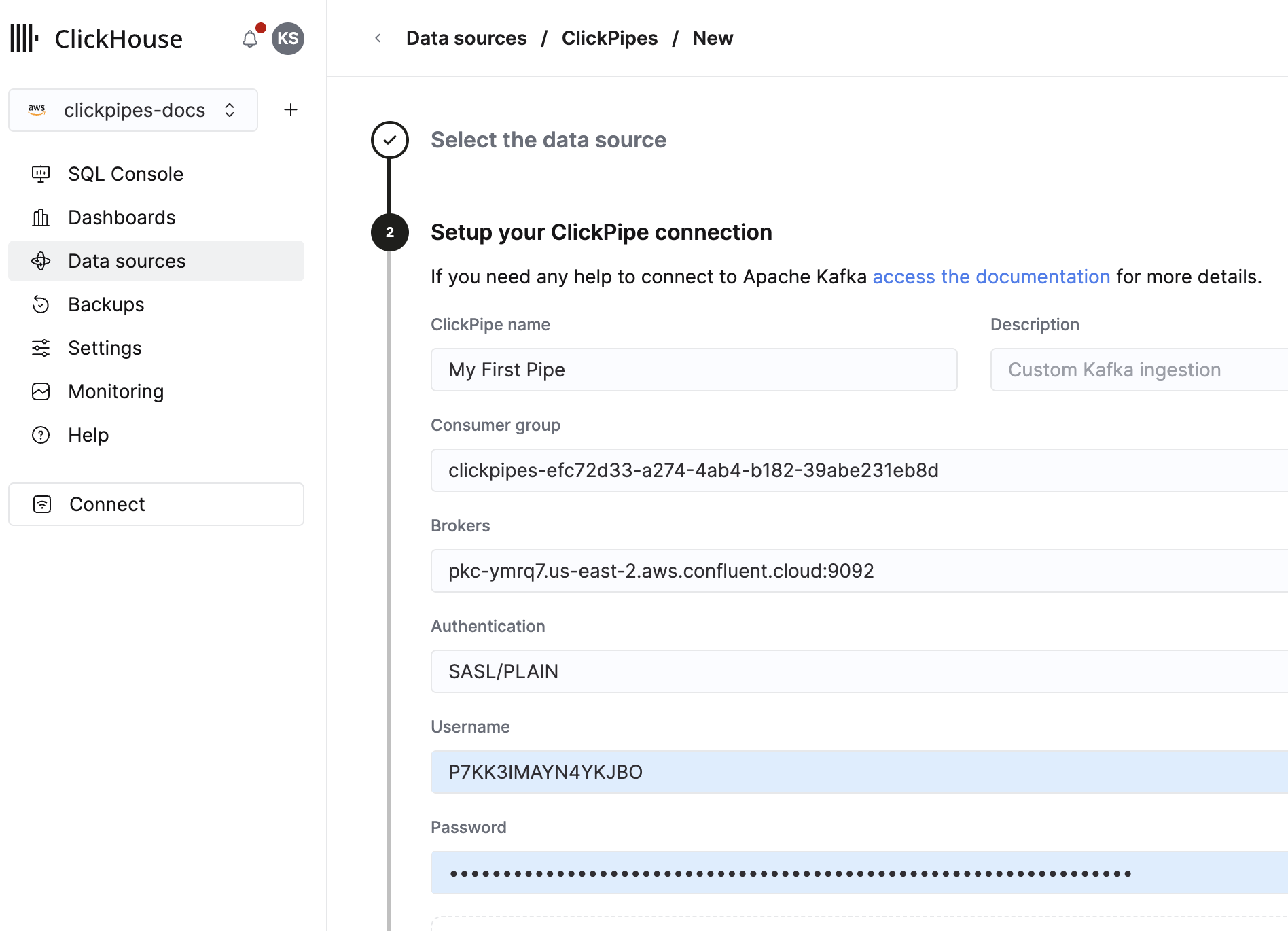
Заполните форму: укажите имя ClickPipe, описание (необязательно), учётные данные и другие сведения о подключении.
Настройте реестр схем (необязательно)
Для потоков Avro требуется корректная схема. Подробнее о настройке реестра схем см. в разделе Schema registries.
Настройте обратную частную конечную точку (необязательно)
Настройте Reverse Private Endpoint, чтобы ClickPipes могли подключаться к вашему кластеру Kafka через AWS PrivateLink. Подробнее см. в нашей документации по AWS PrivateLink.
Настройте SSH-туннелирование (необязательно)
Вы можете использовать SSH-туннелирование, если ваш брокер Kafka недоступен из интернета. Вместо прямого подключения ClickPipes устанавливает SSH-соединение с бастион-хостом (сервером в вашей сети, доступным из интернета), а затем перенаправляет через него трафик к вашему брокеру Kafka в частной сети.
- Включите переключатель «SSH Tunnel».
- Заполните сведения о SSH-подключении:
- SSH Host: имя хоста или IP-адрес вашего бастион-хоста — это общедоступный сервер, который служит шлюзом в вашу частную сеть.
- SSH Port: SSH-порт на бастион-хосте (по умолчанию
22). - SSH User: имя пользователя для аутентификации на бастион-хосте.
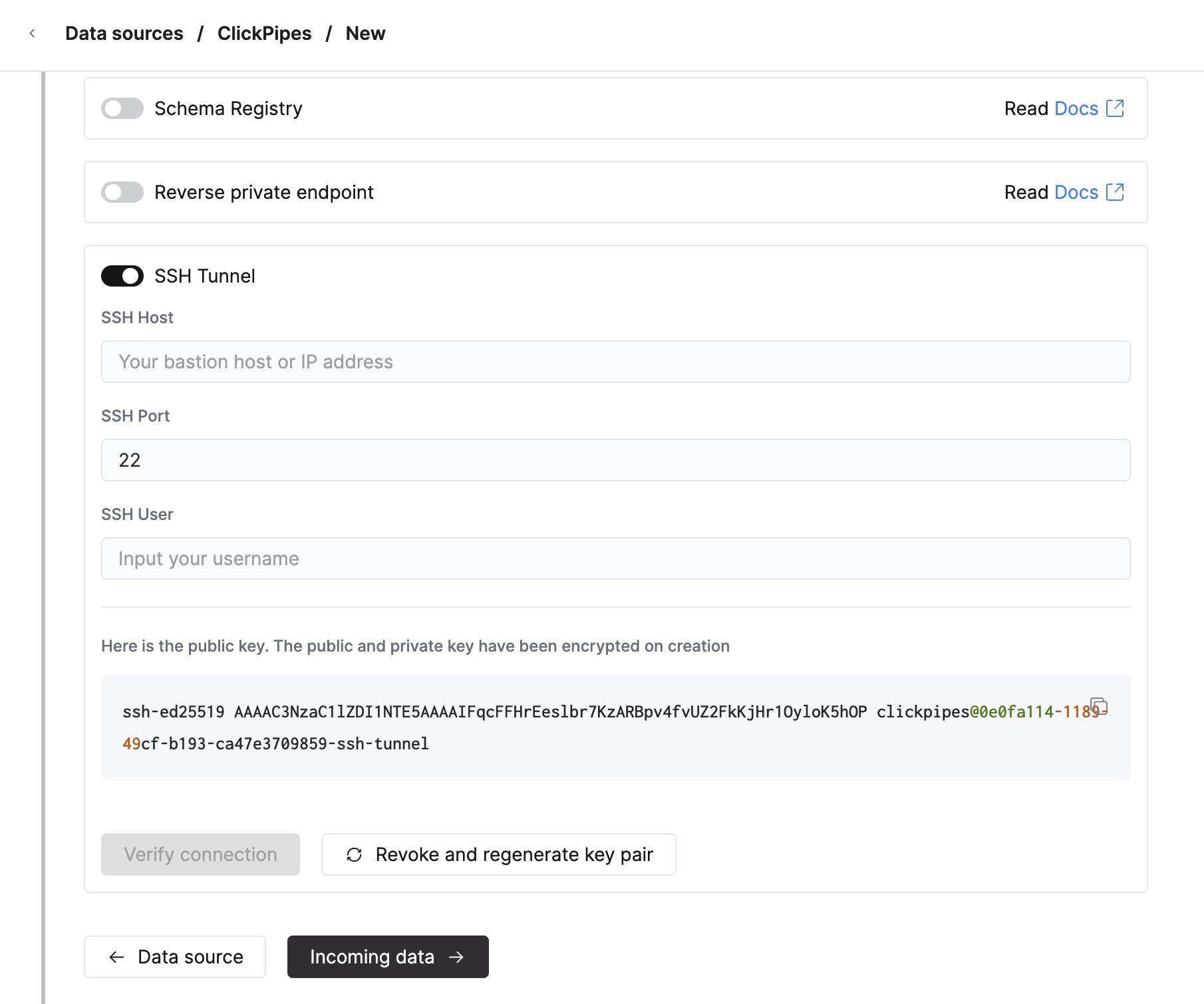
- Чтобы использовать аутентификацию по ключу, нажмите «Revoke and regenerate key pair», чтобы сгенерировать новую пару ключей, и скопируйте созданный открытый ключ на SSH-сервер в
~/.ssh/authorized_keys. - Нажмите «Verify Connection», чтобы проверить соединение.
Убедитесь, что IP-адреса ClickPipes добавлены в список разрешённых в правилах межсетевого экрана для SSH-бастион-хоста, чтобы ClickPipes могли установить SSH-туннель.
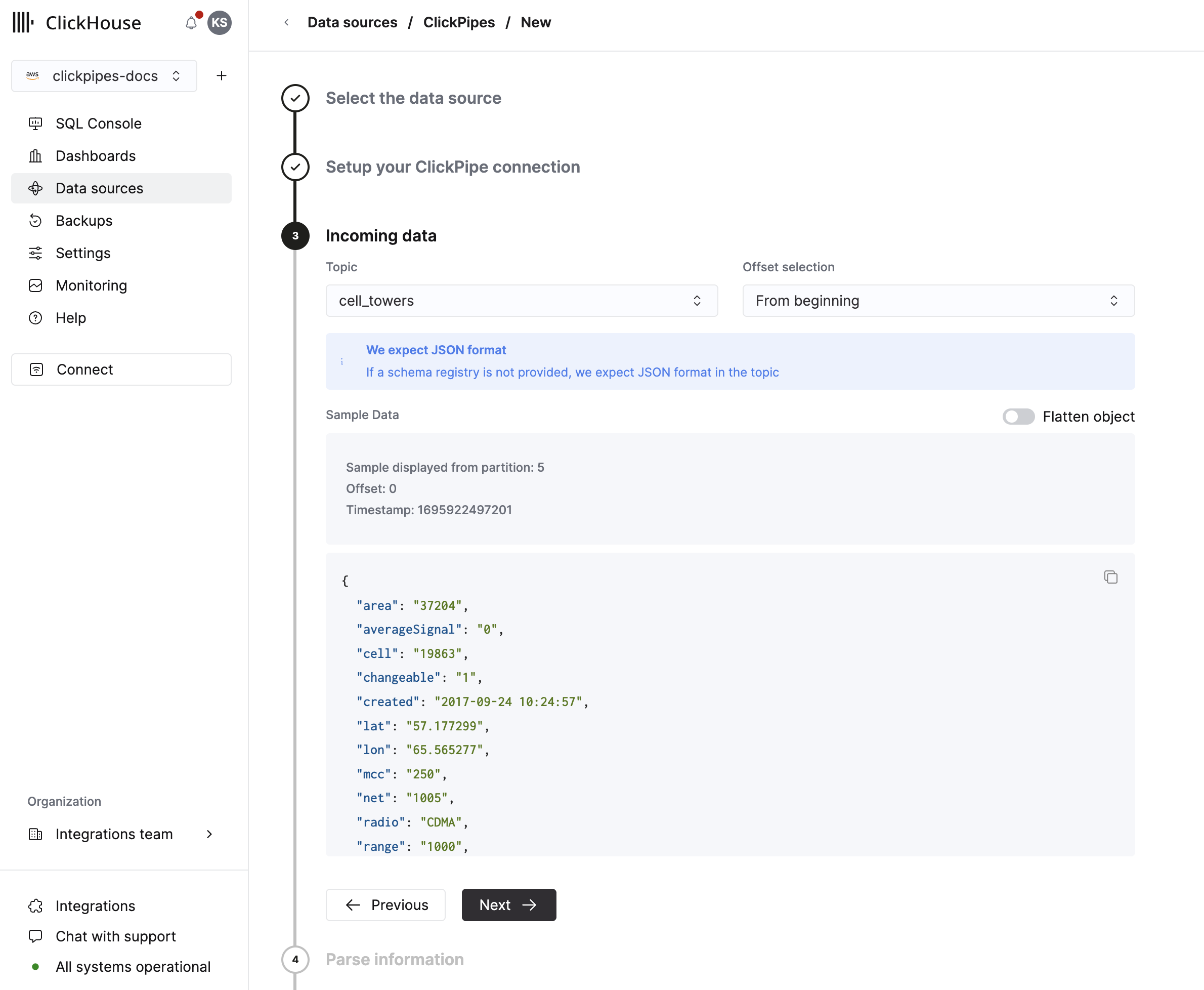
Настройте целевую таблицу
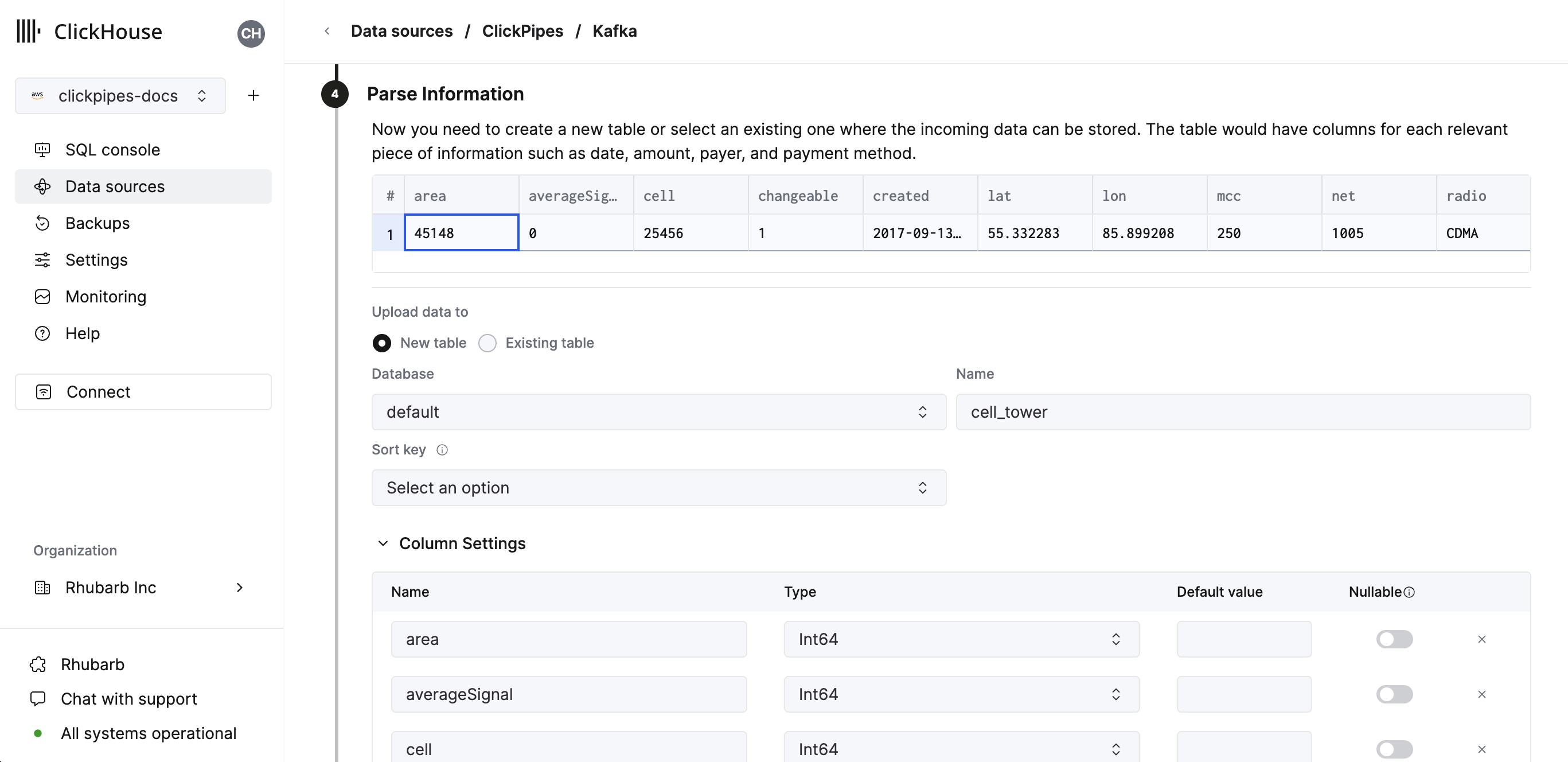
На следующем шаге выберите, хотите ли вы выполнять приём данных в новую таблицу ClickHouse или использовать существующую. Следуйте инструкциям на экране, чтобы изменить имя таблицы, схему и настройки. В верхней части страницы отображается предварительный просмотр изменений в примере таблицы в реальном времени.
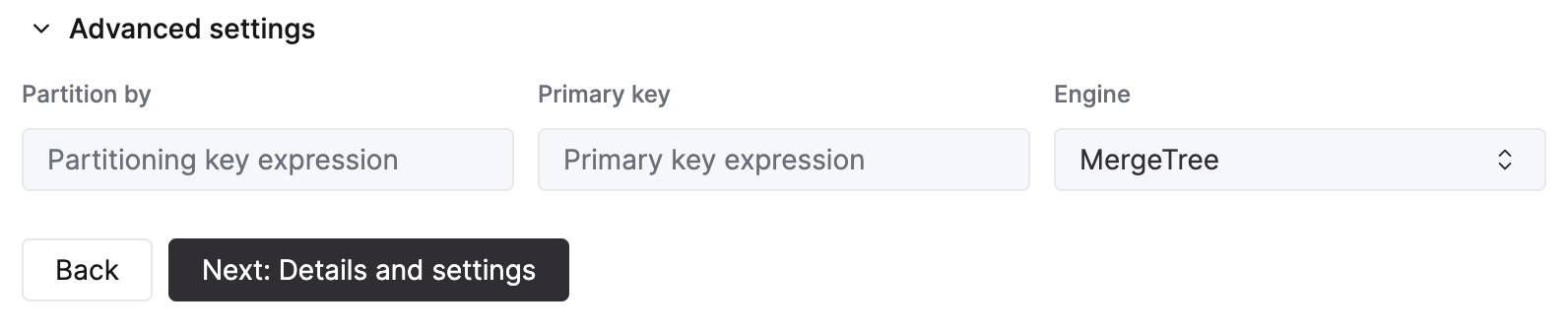
Вы также можете настроить дополнительные параметры с помощью доступных элементов управления.
Настройте права доступа
ClickPipes создаст отдельного пользователя для записи данных в целевую таблицу. Вы можете выбрать роль для этого внутреннего пользователя: пользовательскую роль или одну из предопределённых ролей:
Full access: полный доступ к кластеру. Это может быть полезно, если вы используете materialized view или словарь с целевой таблицей.Only destination table: только праваINSERTдля целевой таблицы.
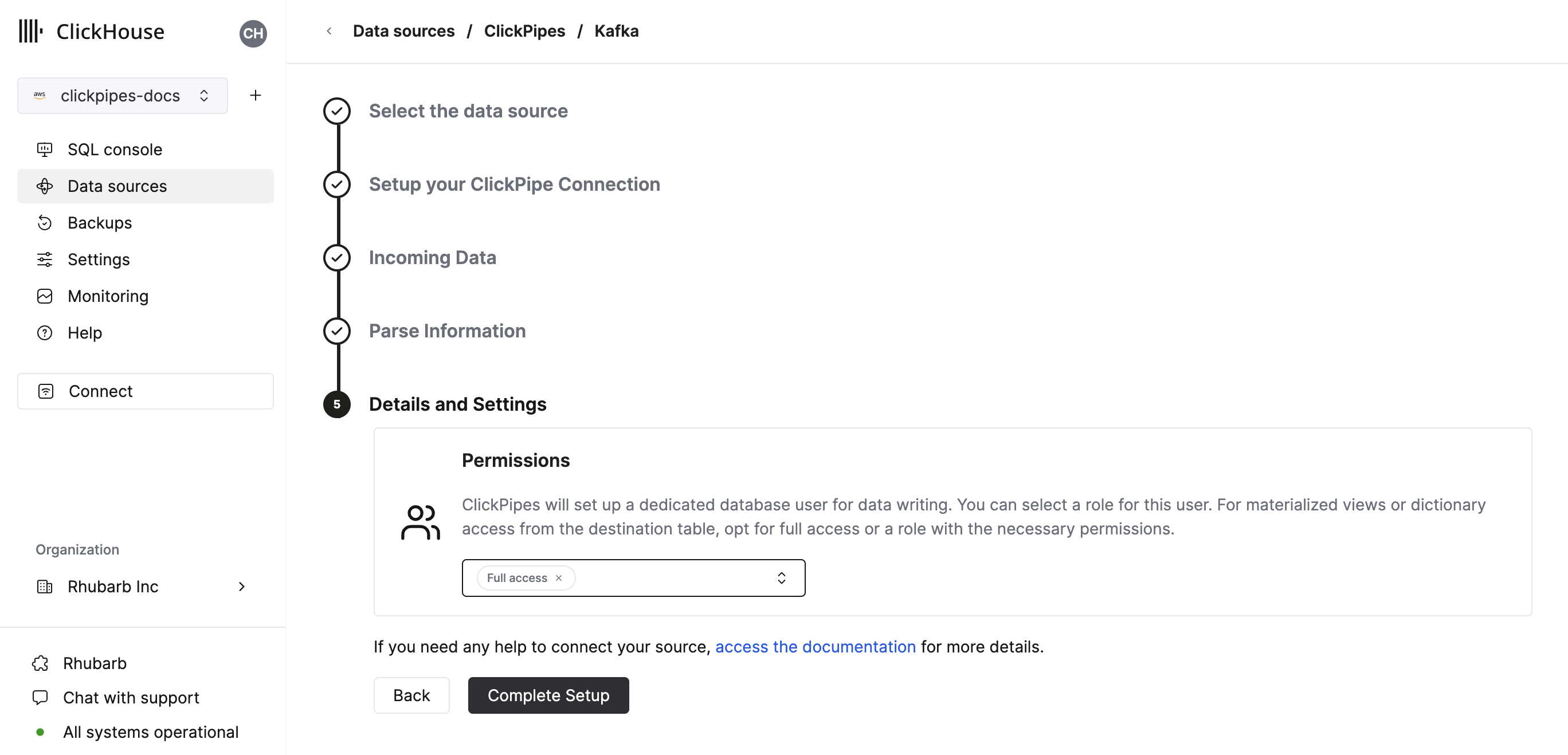
Завершите настройку
Нажмите «Create ClickPipe», чтобы создать и запустить ClickPipe. После этого он появится в разделе Data Sources.