Руководство по настройке источника Aurora Postgres
Поддерживаемые версии Postgres
ClickPipes поддерживает Aurora PostgreSQL-Compatible Edition версии 12 и более поздние.
Включите логическую репликацию
Этот раздел можно пропустить, если для вашего экземпляра Aurora уже заданы следующие параметры:
rds.logical_replication = 1wal_sender_timeout = 0
Обычно эти параметры уже настроены, если вы ранее использовали другой инструмент для репликации данных.
Если это ещё не настроено, выполните следующие шаги:
- Создайте новую группу параметров для вашей версии Aurora PostgreSQL с необходимыми настройками:
- Установите
rds.logical_replicationв значение 1 - Установите
wal_sender_timeoutв значение 0
- Установите
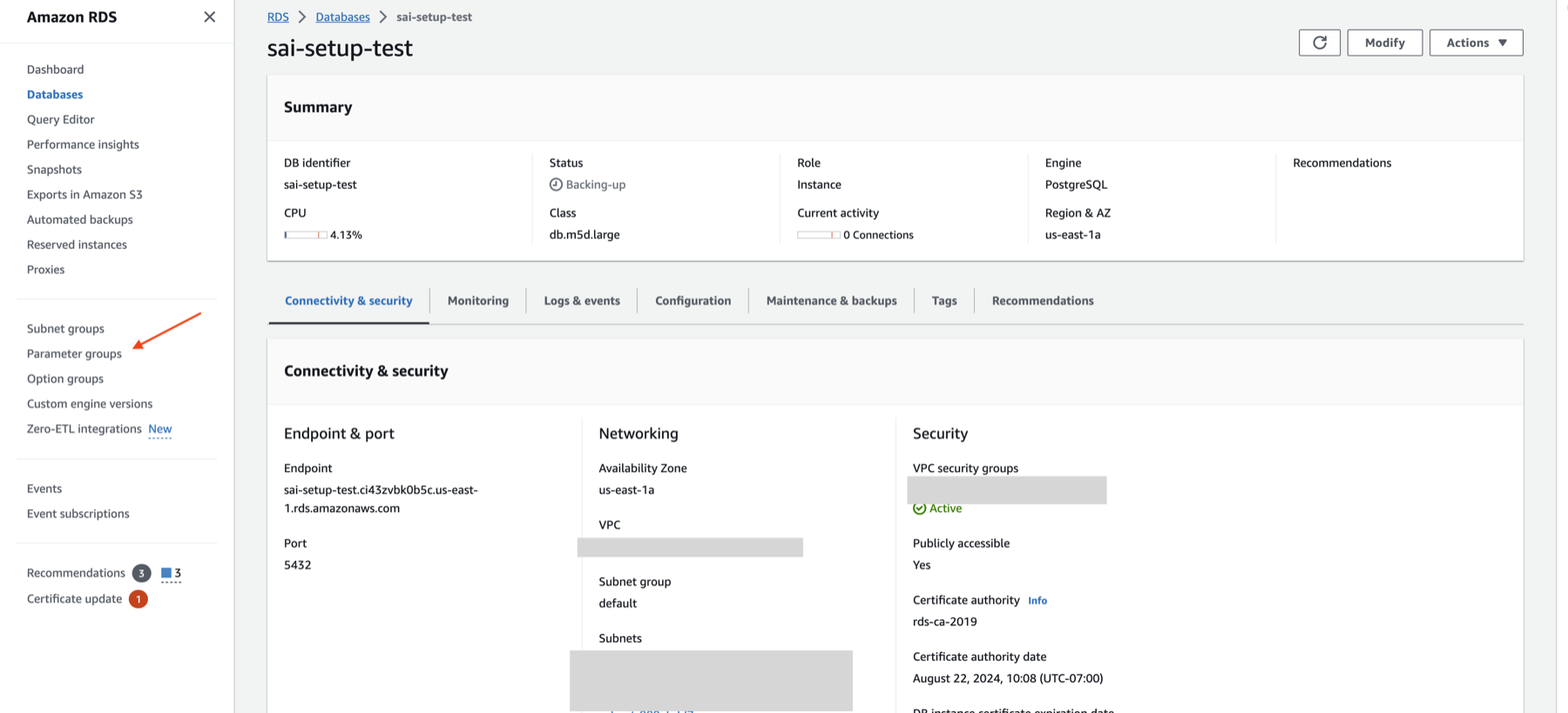
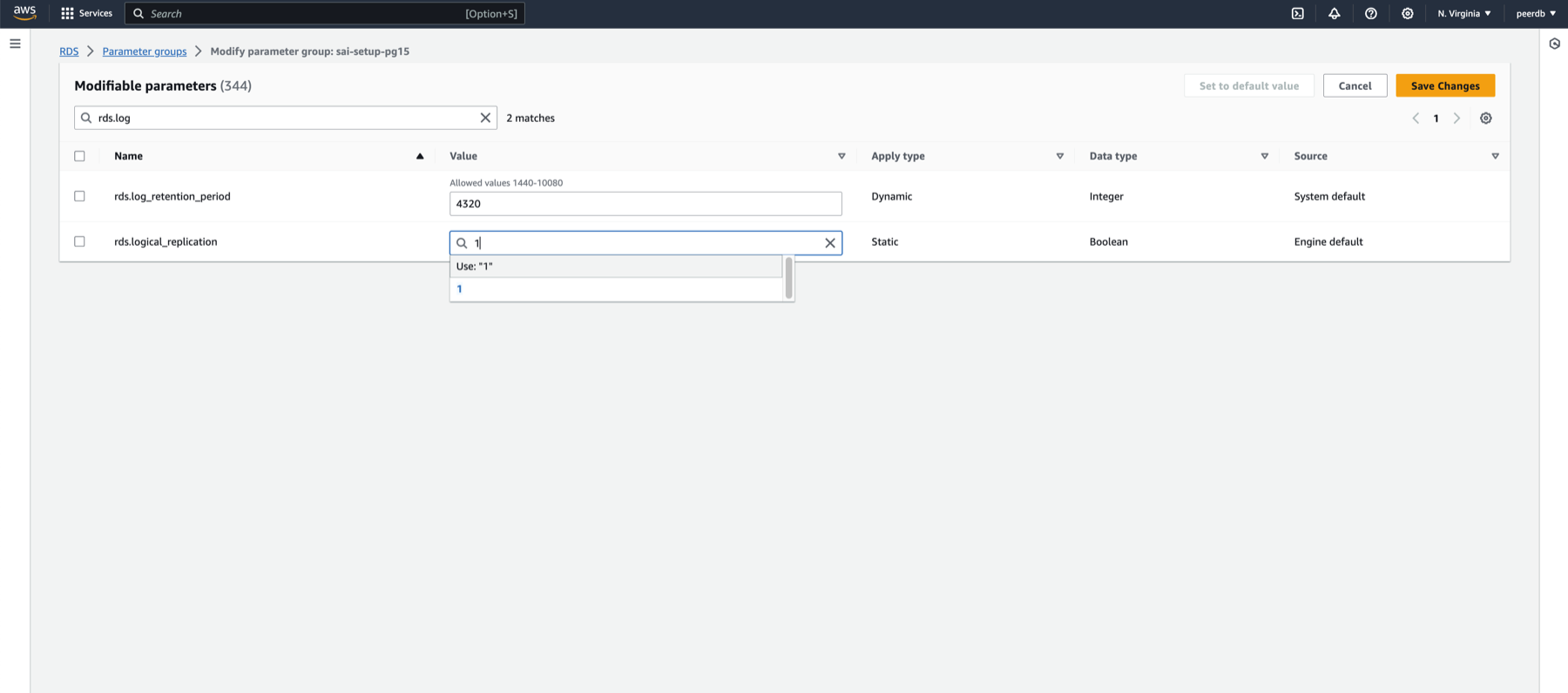
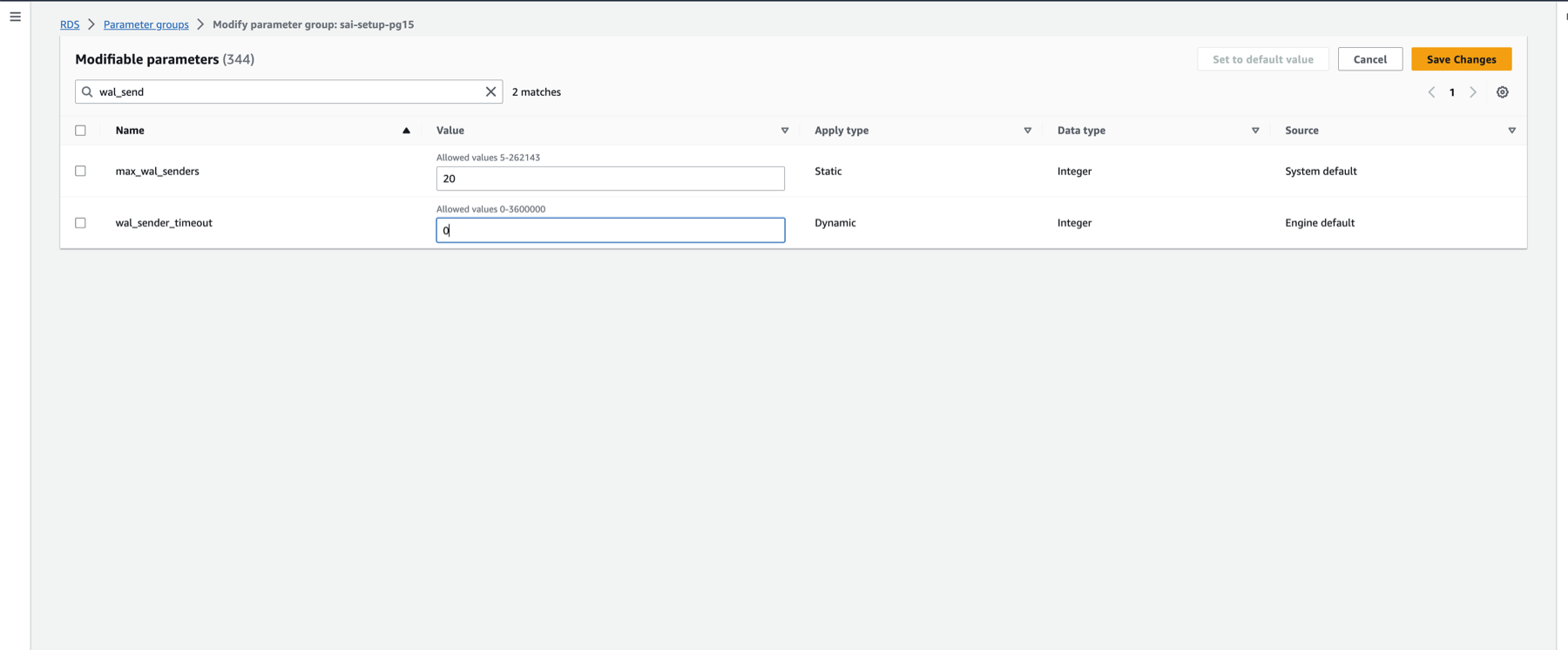
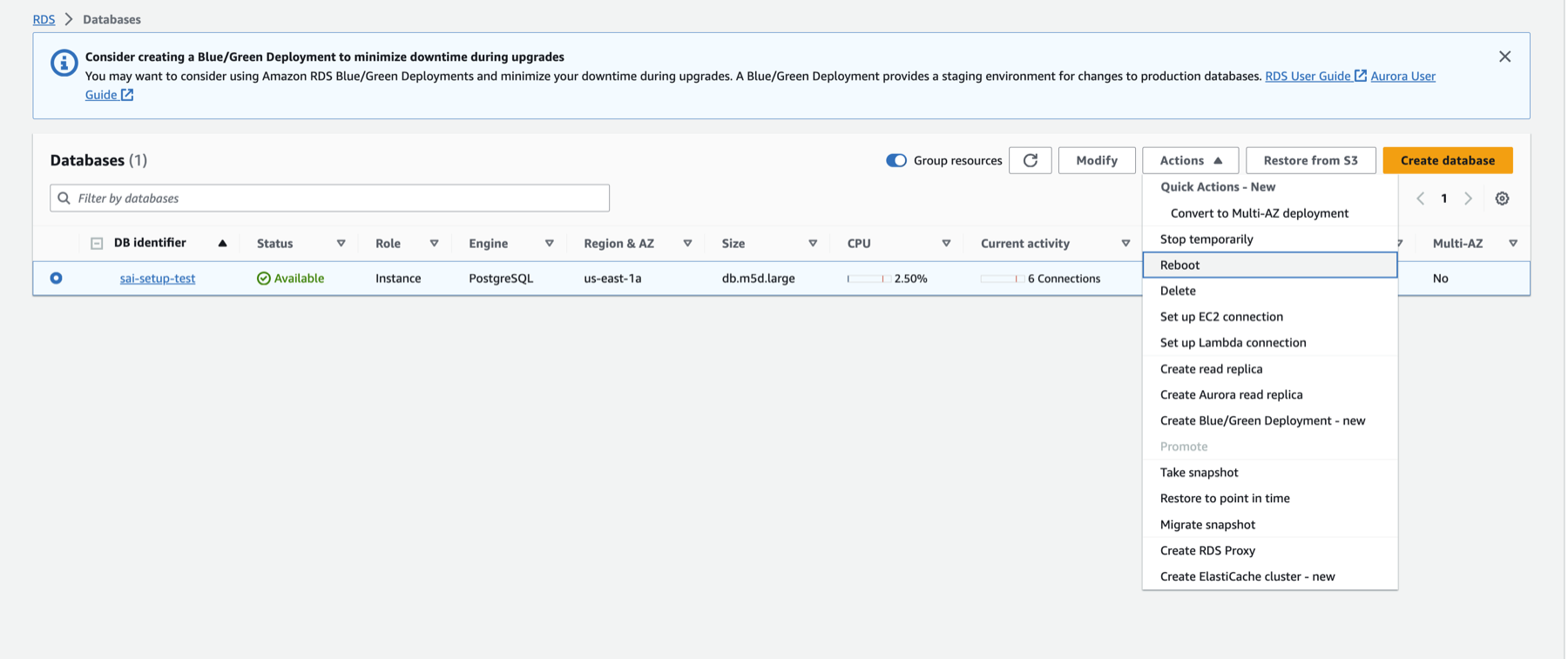
- Примените новую группу параметров к кластеру Aurora PostgreSQL
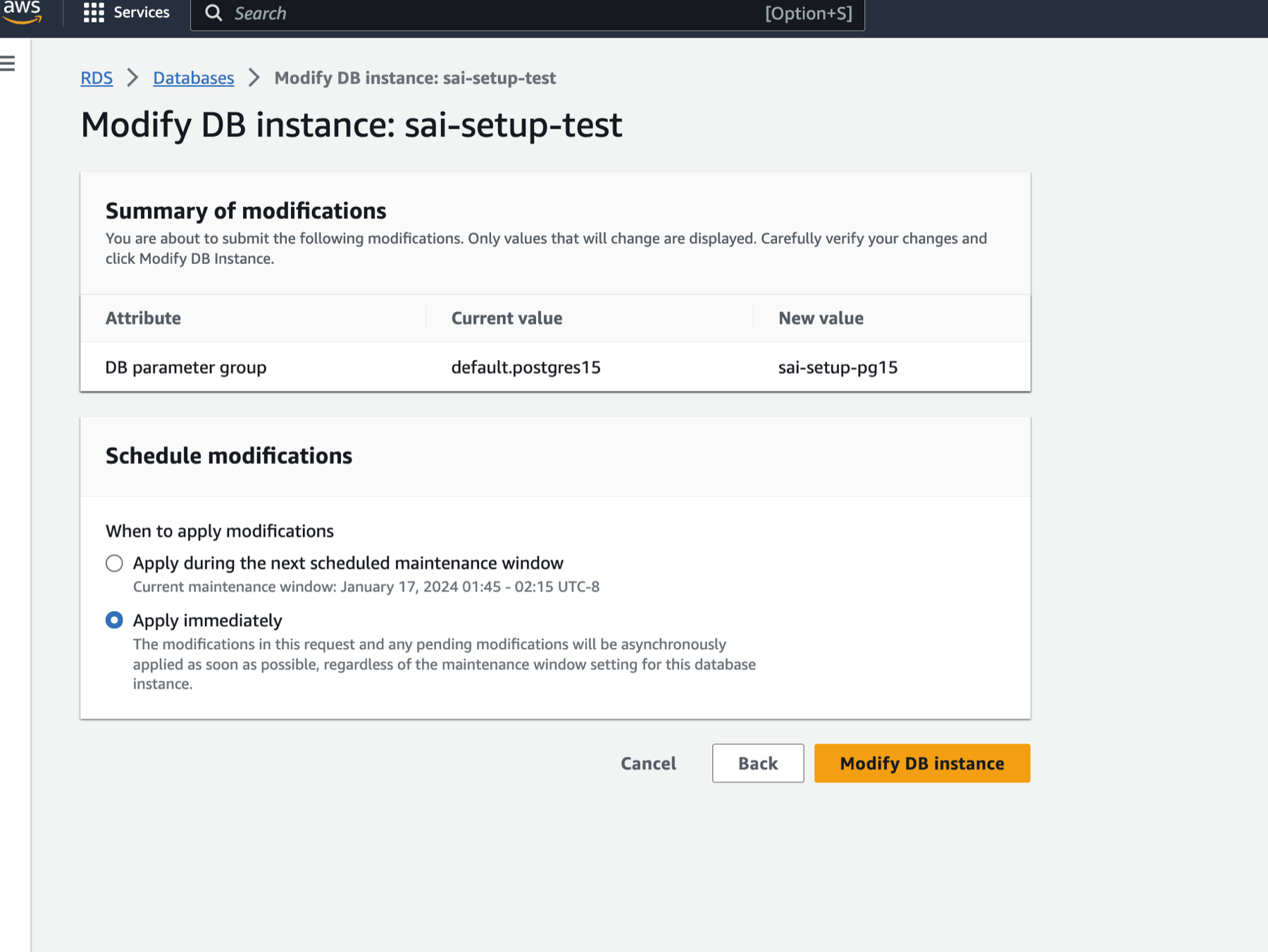
- Перезагрузите кластер Aurora, чтобы применить изменения
Настройка пользователя базы данных
Подключитесь к экземпляру Aurora PostgreSQL для записи от имени администратора и выполните следующие команды:
-
Создайте отдельного пользователя для ClickPipes:
-
Предоставьте пользователю, созданному на предыдущем шаге, доступ только для чтения на уровне схемы. В следующем примере показаны права доступа для схемы
public. Повторите эти команды для каждой схемы, содержащей таблицы, которые вы хотите реплицировать: -
Предоставьте пользователю права на репликацию:
-
Создайте публикацию с таблицами, которые вы хотите реплицировать. Мы настоятельно рекомендуем включать в публикацию только необходимые таблицы, чтобы избежать лишней нагрузки.
ПримечаниеЛюбая таблица, включённая в публикацию, должна либо иметь определённый первичный ключ, либо иметь идентичность реплики, настроенную на
FULL. Рекомендации по выбору области см. в Postgres FAQs.-
Чтобы создать публикацию для конкретных таблиц:
-
Чтобы создать публикацию для всех таблиц в конкретной схеме:
Публикация
clickpipesбудет содержать набор событий изменений, сгенерированных для указанных таблиц, и позднее будет использоваться для приёма потока репликации. -
Настройте сетевой доступ
Управление доступом по IP-адресам
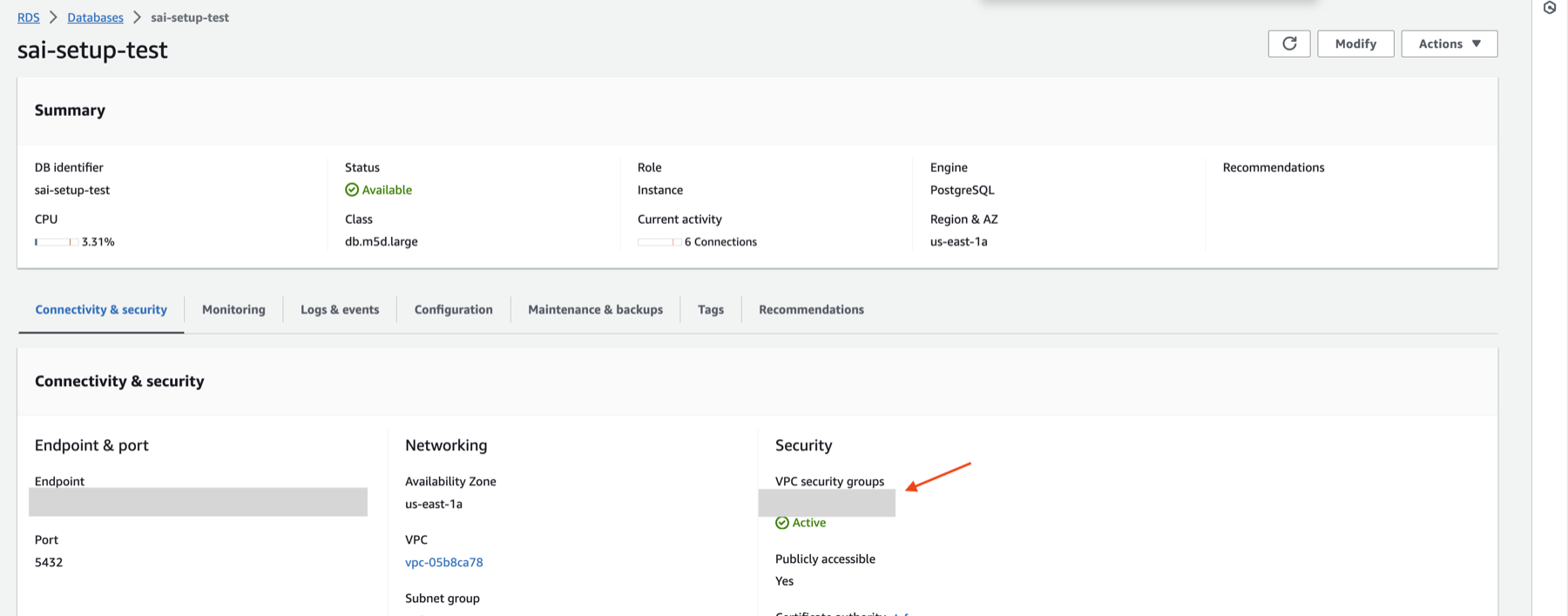
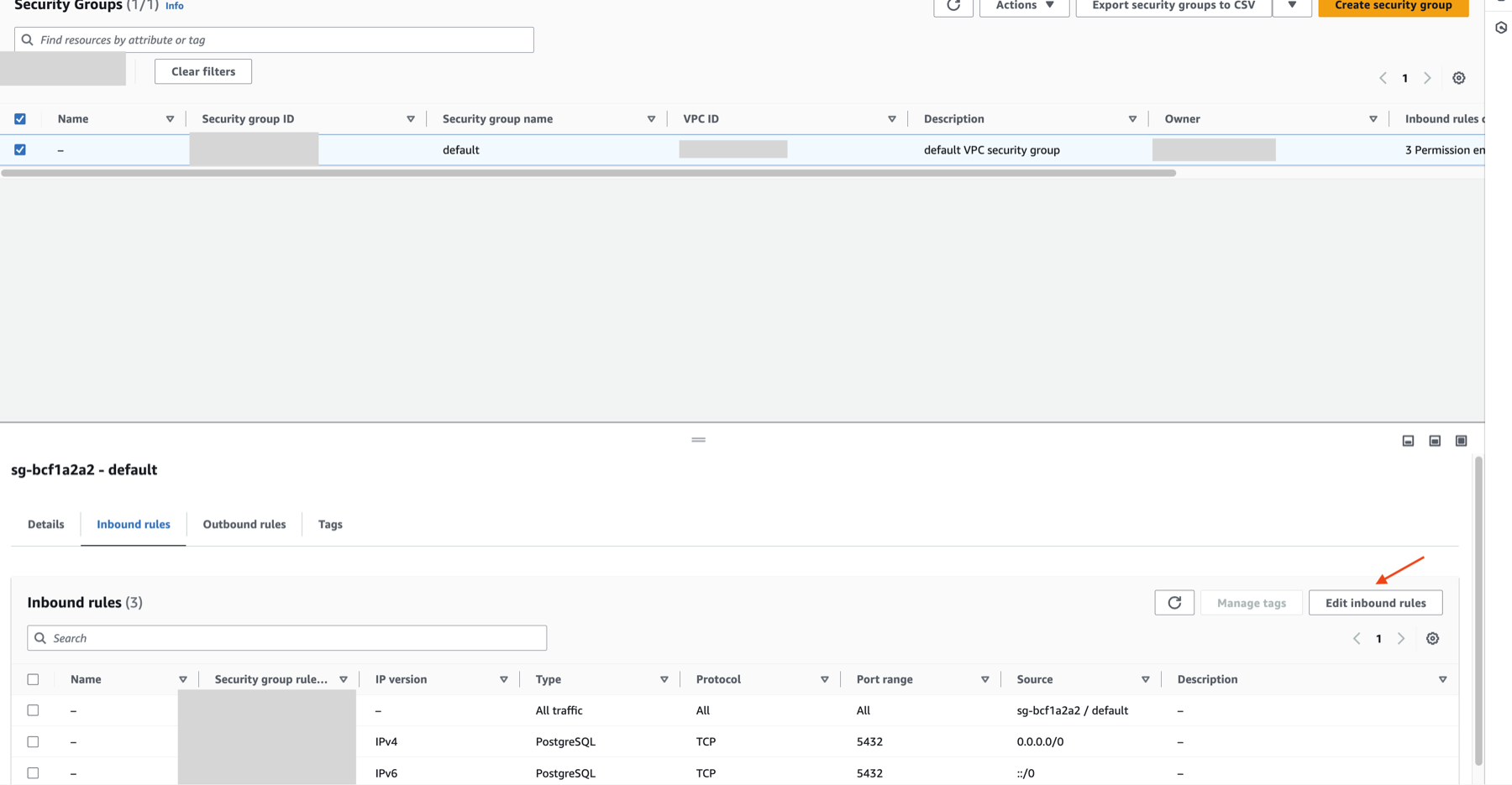
Если вы хотите ограничить доступ к своему кластеру Aurora, добавьте задокументированные статические NAT IP-адреса в правила Inbound rules группы безопасности Aurora.
Частный доступ через AWS PrivateLink
Чтобы подключиться к вашему кластеру Aurora через частную сеть, используйте AWS PrivateLink. Для настройки подключения следуйте руководству по настройке AWS PrivateLink для ClickPipes.
Особенности Aurora
При настройке ClickPipes с Aurora PostgreSQL учитывайте следующее:
-
Конечная точка подключения: Всегда подключайтесь к конечной точке записи кластера Aurora, так как для логической репликации нужен доступ на запись для создания слотов репликации, а также подключение к основному экземпляру.
-
Обработка failover: В случае failover Aurora автоматически повысит ридер до нового writer. ClickPipes обнаружит разрыв соединения и попытается снова подключиться к конечной точке записи, которая теперь будет указывать на новый основной экземпляр.
-
Global Database: Если вы используете Aurora Global Database, подключайтесь к конечной точке записи основного региона, так как межрегиональная репликация уже обеспечивает перемещение данных между регионами.
-
Особенности хранения: В Aurora уровень хранения является общим для всех экземпляров кластера, что может обеспечивать более высокую производительность логической репликации по сравнению со стандартным RDS.
Работа с динамическими конечными точками кластера
Хотя Aurora предоставляет стабильные конечные точки, которые автоматически направляют запросы на соответствующий экземпляр, ниже приведены дополнительные способы обеспечить стабильное подключение:
-
Для конфигураций с высокой доступностью настройте приложение на использование конечной точки записи Aurora, которая автоматически указывает на текущий основной экземпляр.
-
Если используется межрегиональная репликация, рассмотрите настройку отдельных ClickPipes для каждого региона, чтобы снизить задержку и повысить отказоустойчивость.
Что дальше?
Теперь вы можете создать ClickPipe и начать приём данных из кластера Aurora PostgreSQL в ClickHouse Cloud. Обязательно сохраните параметры подключения, которые вы использовали при настройке кластера Aurora PostgreSQL, — они понадобятся вам при создании ClickPipe.
