Включение и подключение удалённого MCP-сервера ClickHouse Cloud
В этом руководстве описано, как включить удалённый MCP-сервер ClickHouse Cloud и настроить его для использования с распространёнными инструментами разработки.
Предварительные требования
- Работающий сервис ClickHouse Cloud
- IDE или выбранный вами инструмент для agentic-разработки
Включение удалённого MCP-сервера для Cloud
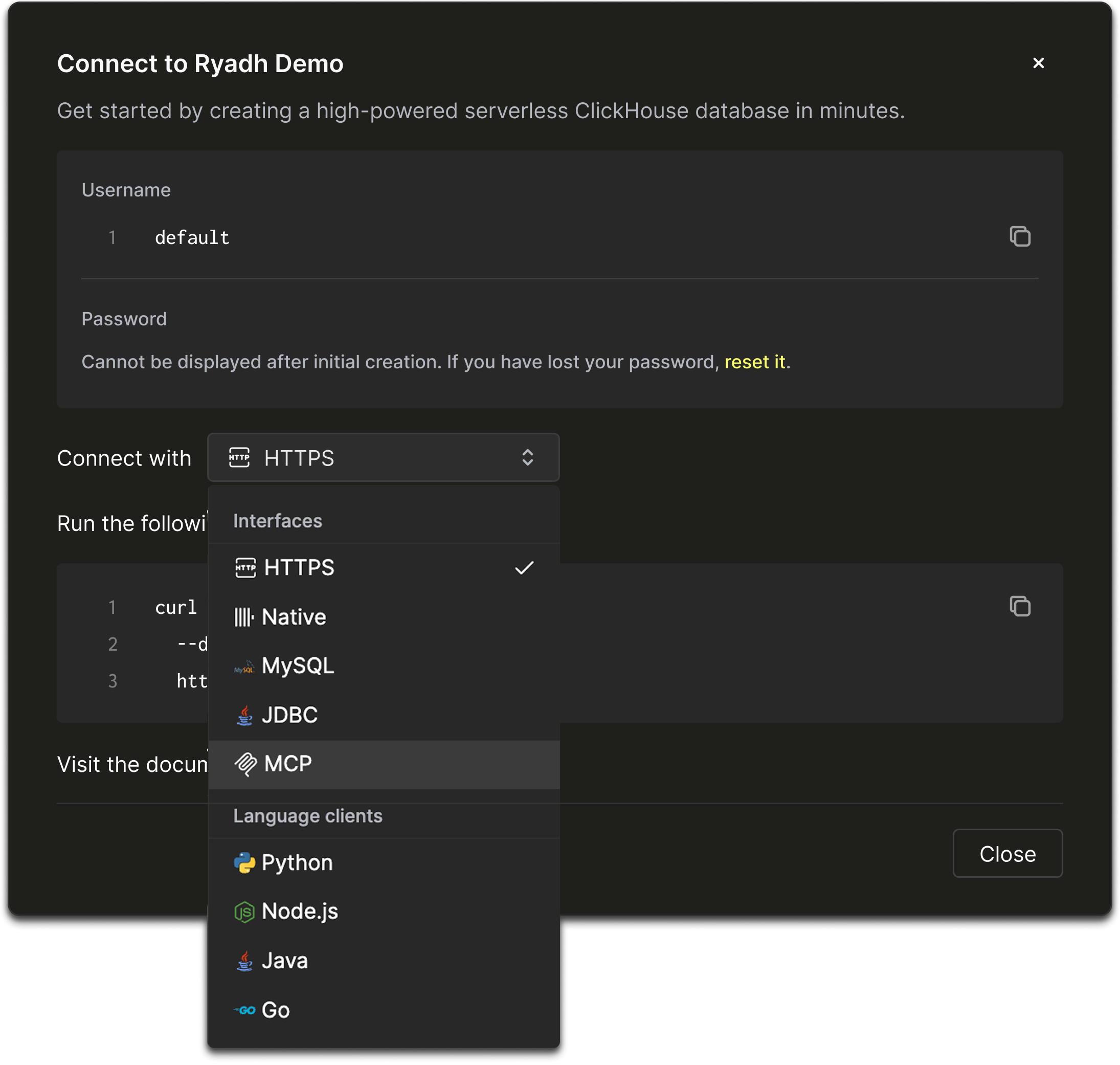
Подключитесь к сервису ClickHouse Cloud, для которого нужно включить удалённый MCP-сервер. В левом меню нажмите Connect. Откроется окно с параметрами подключения.
Выберите Connect with MCP:
Включите переключатель, чтобы включить MCP для сервиса:
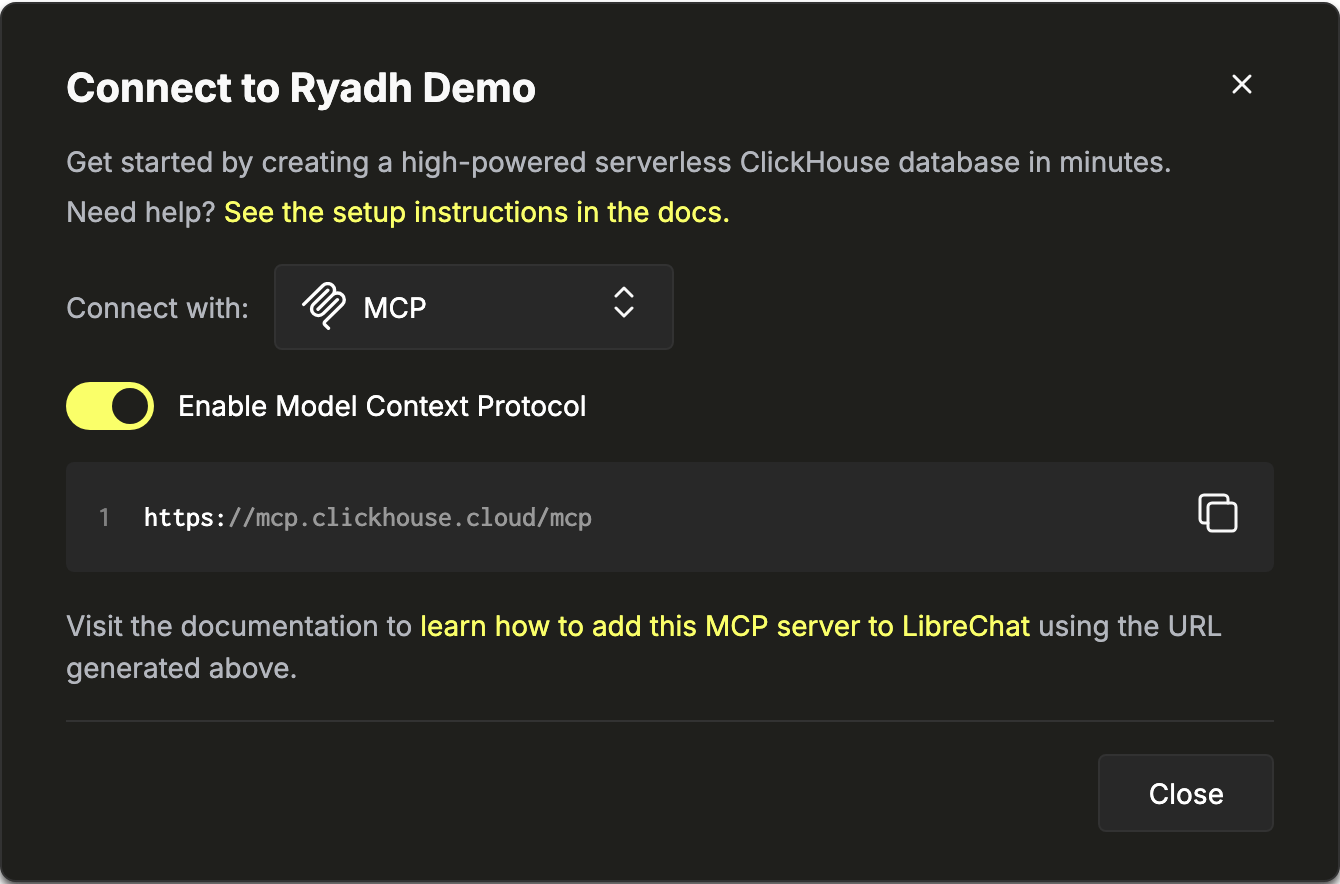
Скопируйте отображаемый URL — он совпадает с приведённым ниже:
Настройка удалённого MCP для разработки
Выберите ниже свою IDE или инструмент и следуйте соответствующим инструкциям по настройке.
Claude Code
В рабочем каталоге выполните следующую команду, чтобы добавить конфигурацию MCP-сервера ClickHouse Cloud в Claude Code:
Затем запустите Claude Code:
Выполните следующую команду, чтобы получить список MCP-серверов:
Выберите clickhouse-cloud и пройдите аутентификацию через OAuth, используя свои учетные данные ClickHouse Cloud.
Веб-интерфейс Claude
- Перейдите в Customize > Connectors
- Нажмите значок "+" и выберите Add custom connector
- Укажите имя для пользовательского connector, например
clickhouse-cloud, и добавьте его - Нажмите на только что добавленный connector
clickhouse-cloud, затем нажмите Connect - Пройдите аутентификацию через OAuth, используя свои учетные данные ClickHouse Cloud
Cursor
- Откройте Cursor Marketplace, чтобы найти и установить MCP-серверы.
- Найдите ClickHouse и нажмите «Add to Cursor» на любом сервере, чтобы установить его.
- Пройдите аутентификацию через OAuth.
Visual Studio Code
Добавьте следующую конфигурацию в .vscode/mcp.json:
Подробнее см. в документации Visual Studio Code.
Windsurf
Отредактируйте файл mcp_config.json, добавив в него следующую конфигурацию:
Подробнее см. в документации Windsurf.
Zed
Добавьте ClickHouse в качестве пользовательского сервера. Добавьте в настройки Zed следующее в разделе context_servers:
При первом подключении к серверу Zed должен предложить вам пройти аутентификацию через OAuth. Подробнее см. в документации Zed.
Codex
Выполните следующую команду, чтобы добавить MCP-сервер ClickHouse Cloud с помощью CLI:
Пример использования
После подключения вы можете взаимодействовать с ClickHouse Cloud с помощью запросов на естественном языке. Ниже приведены типовые сценарии работы и инструменты, которые ваш MCP-клиент будет вызывать в фоновом режиме. Полный список доступных инструментов см. в разделе справочник по инструментам.
Изучение ваших данных
Начните с просмотра доступных данных:
| Запрос | Вызываемый инструмент |
|---|---|
| "К каким организациям у меня есть доступ?" | get_organizations |
| "Какие базы данных доступны в моём сервисе?" | list_databases |
"Покажи таблицы в базе данных default" | list_tables |
"Выведи список всех таблиц, чьи имена начинаются с events_" | list_tables (с фильтром like) |
Выполнение аналитических запросов
Задавайте вопросы обычным языком, и агент преобразует их в SQL:
| Запрос | вызываемый инструмент |
|---|---|
"Покажи 10 первых строк из таблицы hits" | run_select_query |
| "Какова средняя продолжительность сессии по странам за последние 7 дней?" | run_select_query |
"Сколько строк в каждой таблице базы данных analytics?" | run_select_query |
Инструмент run_select_query разрешает выполнять только команды SELECT. Все запросы выполняются только на чтение.
Управление сервисами и инфраструктурой
Получите представление о своих ресурсах в ClickHouse Cloud:
| запрос | вызываемый инструмент |
|---|---|
| "Покажи все мои сервисы" | get_services_list |
| "Каков статус моего сервиса в промышленной эксплуатации?" | get_service_details |
| "Покажи расписание резервного копирования для этого сервиса" | get_service_backup_configuration |
| "Покажи недавние резервные копии" | list_service_backups |
| "Какие ClickPipes настроены для этого сервиса?" | list_clickpipes |
Затраты на мониторинг
| Запрос | вызываемый инструмент |
|---|---|
| "Каковы были расходы моей организации за прошлую неделю?" | get_organization_cost |
| "Покажи ежедневные расходы с 1 по 15 марта" | get_organization_cost (с from_date и to_date) |
