Использование MCP-сервера ClickHouse с Open WebUI
В этом руководстве объясняется, как настроить Open WebUI для работы с MCP-сервером ClickHouse и подключить его к примерным датасетам ClickHouse.
Запуск Open WebUI
Чтобы запустить Open WebUI, выполните следующую команду:
Перейдите по адресу http://localhost:8080/, чтобы открыть UI.
Настройка сервера ClickHouse MCP
Чтобы настроить сервер ClickHouse MCP, нам нужно будет представить интерфейс сервера MCP в виде конечных точек OpenAPI. Сначала зададим переменные окружения, которые позволят нам подключиться к ClickHouse SQL Playground:
Теперь можно запустить mcpo, чтобы создать конечные точки OpenAPI:
Вы можете увидеть список созданных конечных точек, перейдя по адресу http://localhost:8000/docs
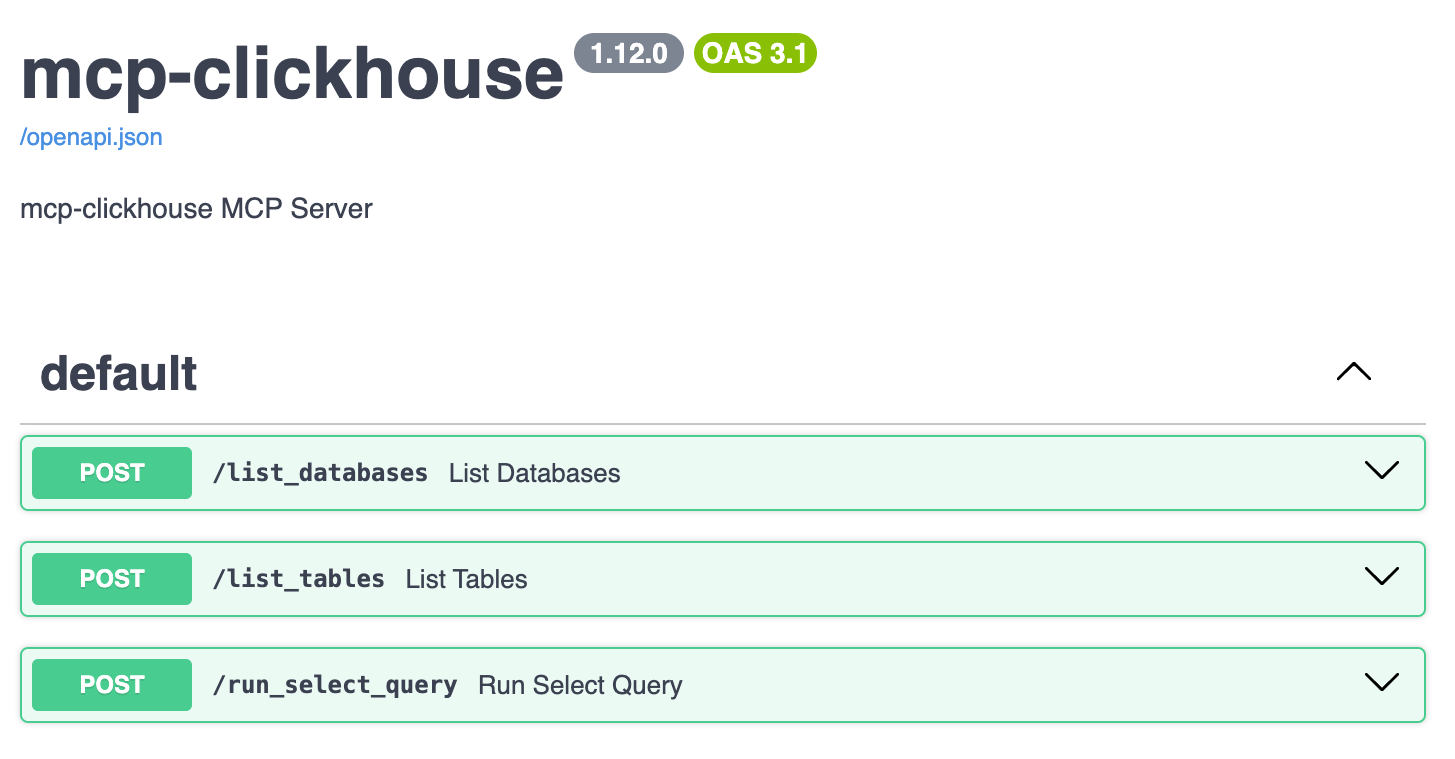
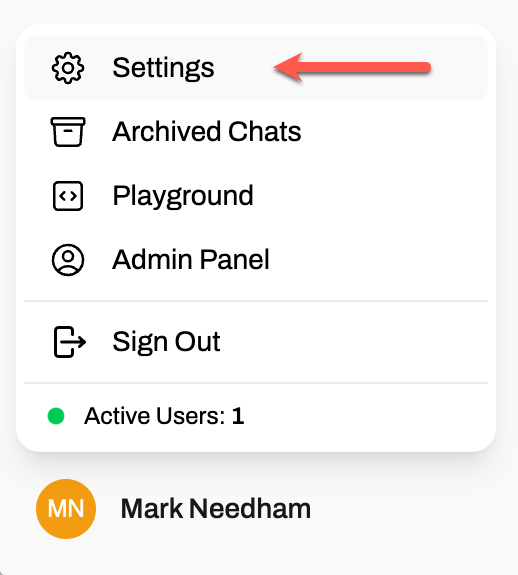
Чтобы использовать эти конечные точки с Open WebUI, нужно перейти в настройки:
Нажмите Tools:
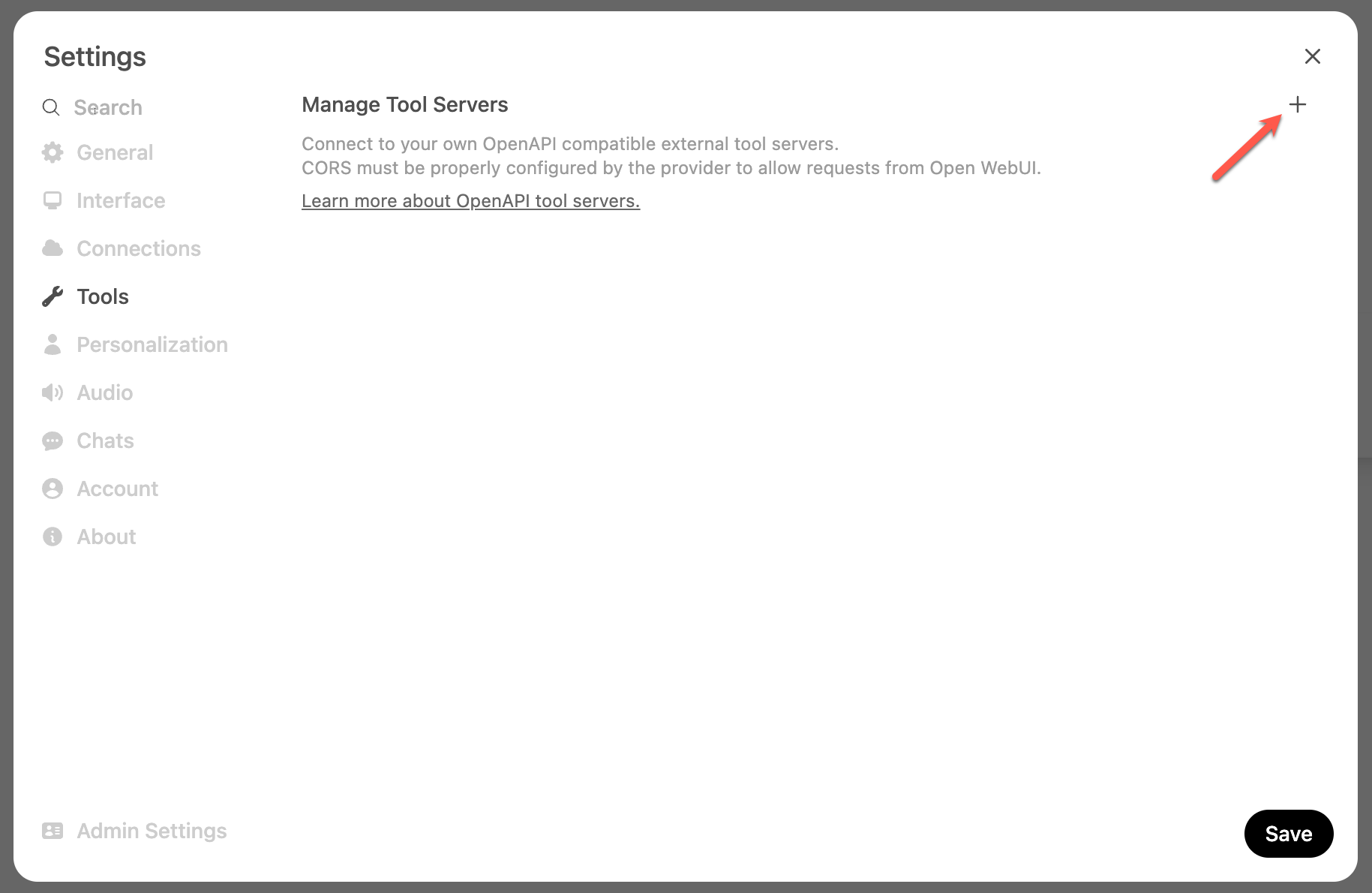
Добавьте http://localhost:8000 в качестве URL инструмента:
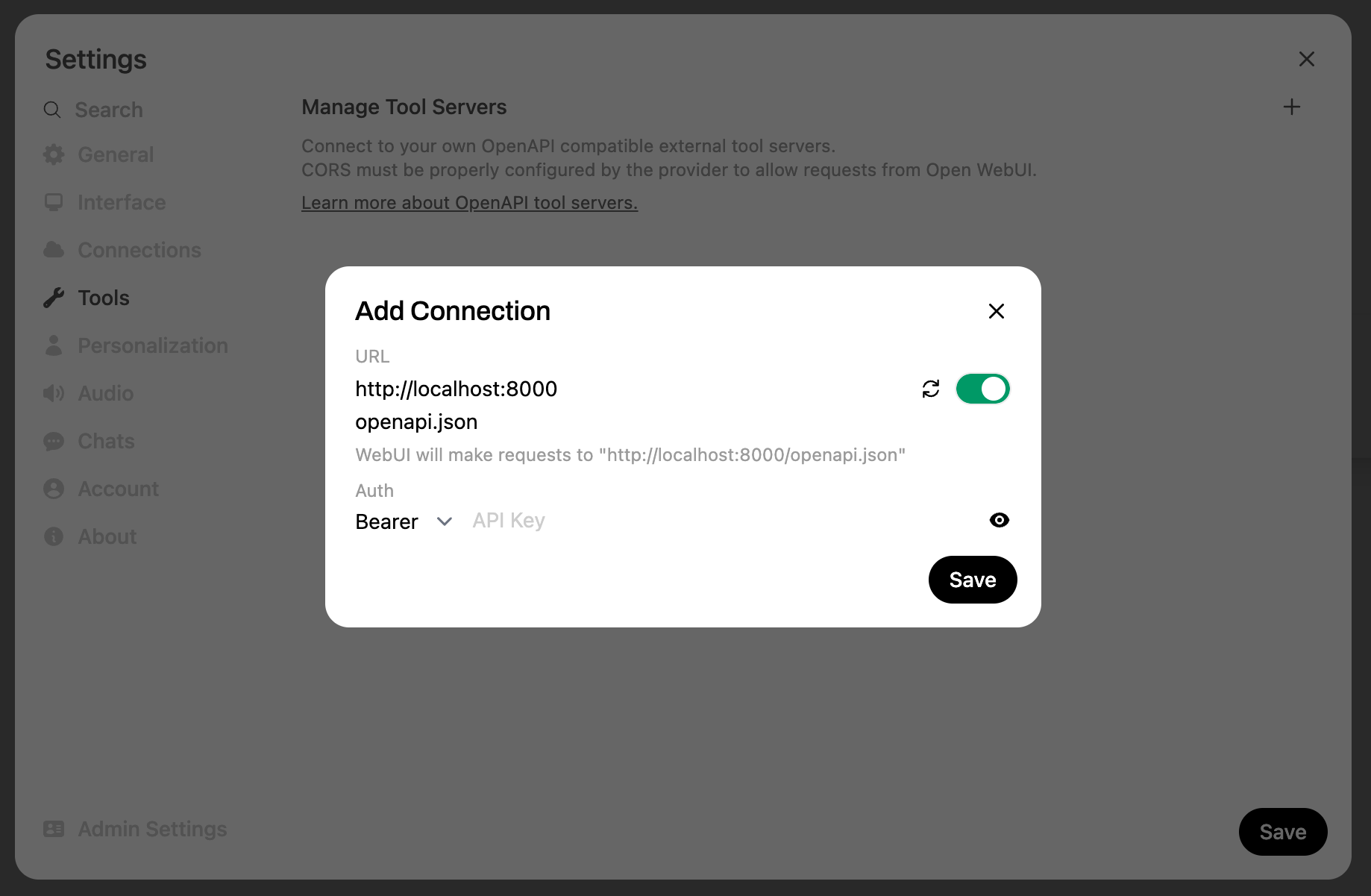
После этого рядом со значком инструмента на панели чата должна появиться 1:

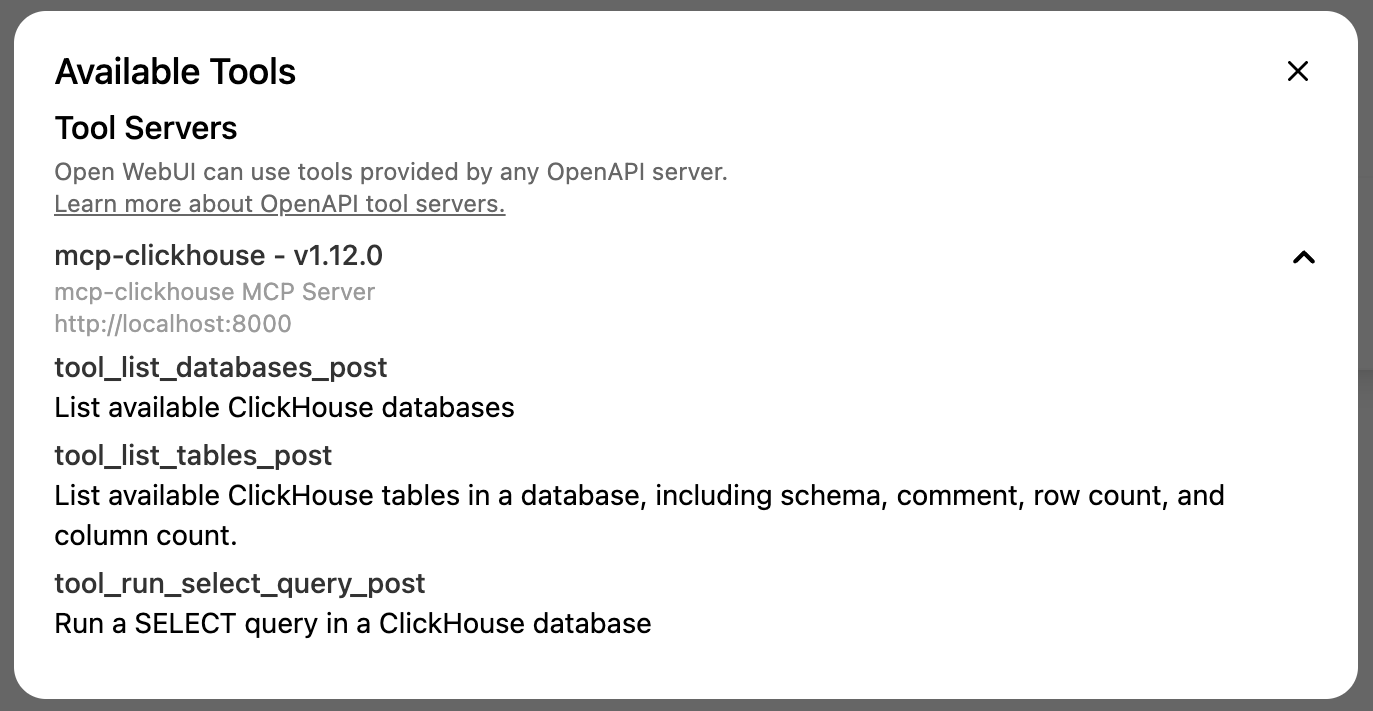
Если нажать на значок инструмента, отобразится список доступных инструментов:
Настройка OpenAI
По умолчанию Open WebUI работает с моделями Ollama, но мы также можем добавить конечные точки, совместимые с OpenAI.
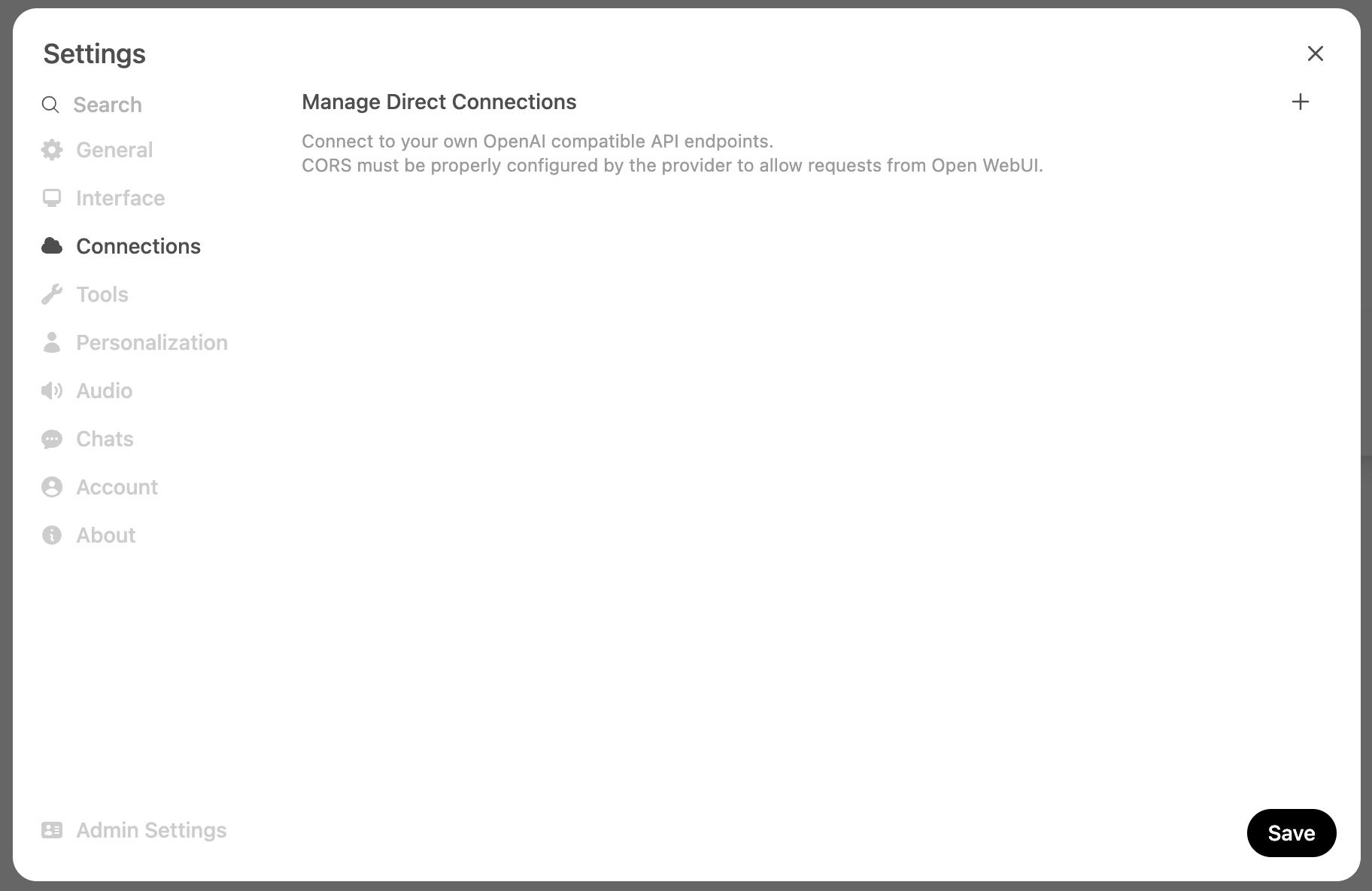
Они настраиваются через меню настроек, но на этот раз нужно нажать на вкладку Connections:
Добавьте конечную точку и ваш ключ OpenAI:
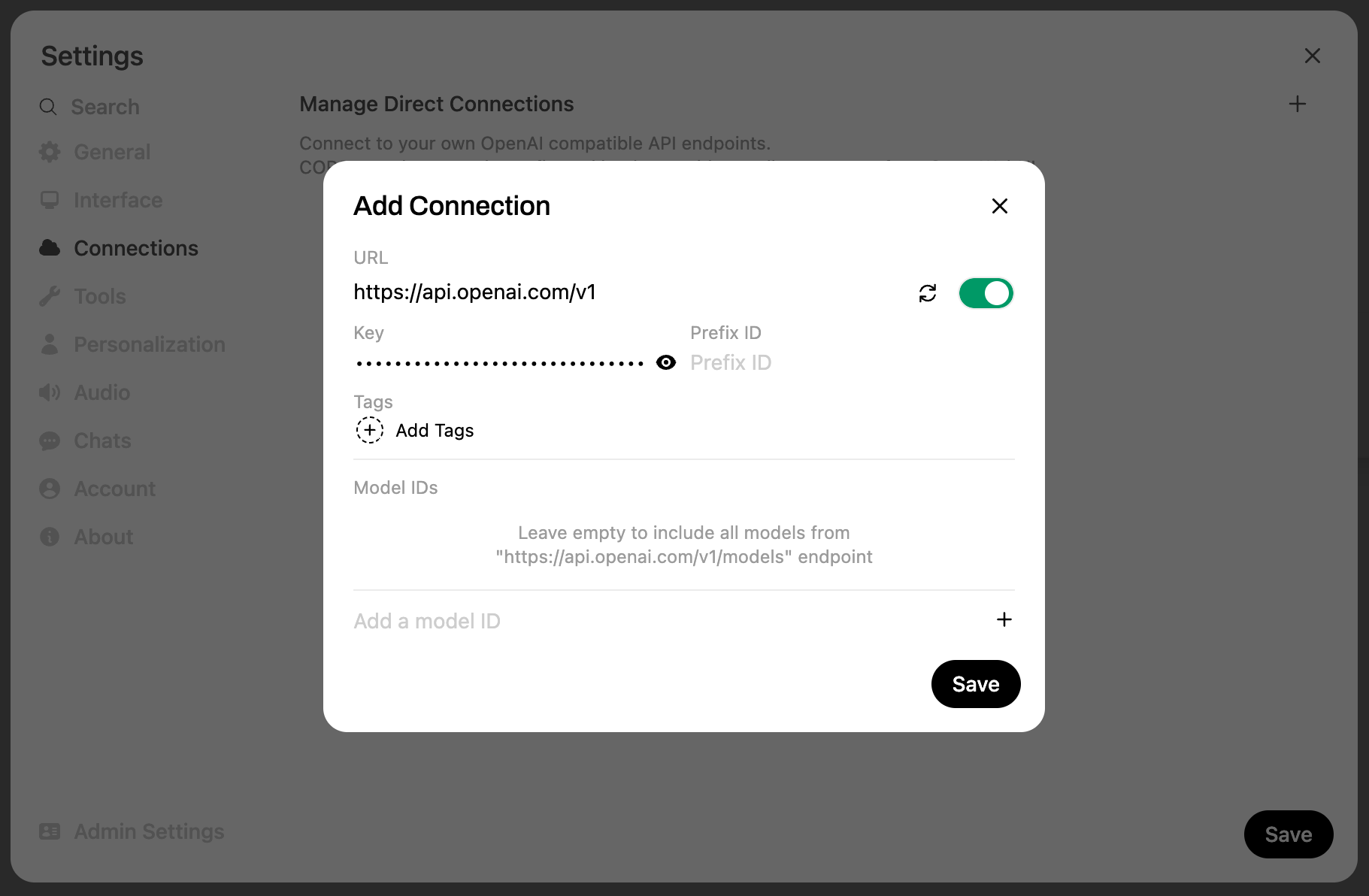
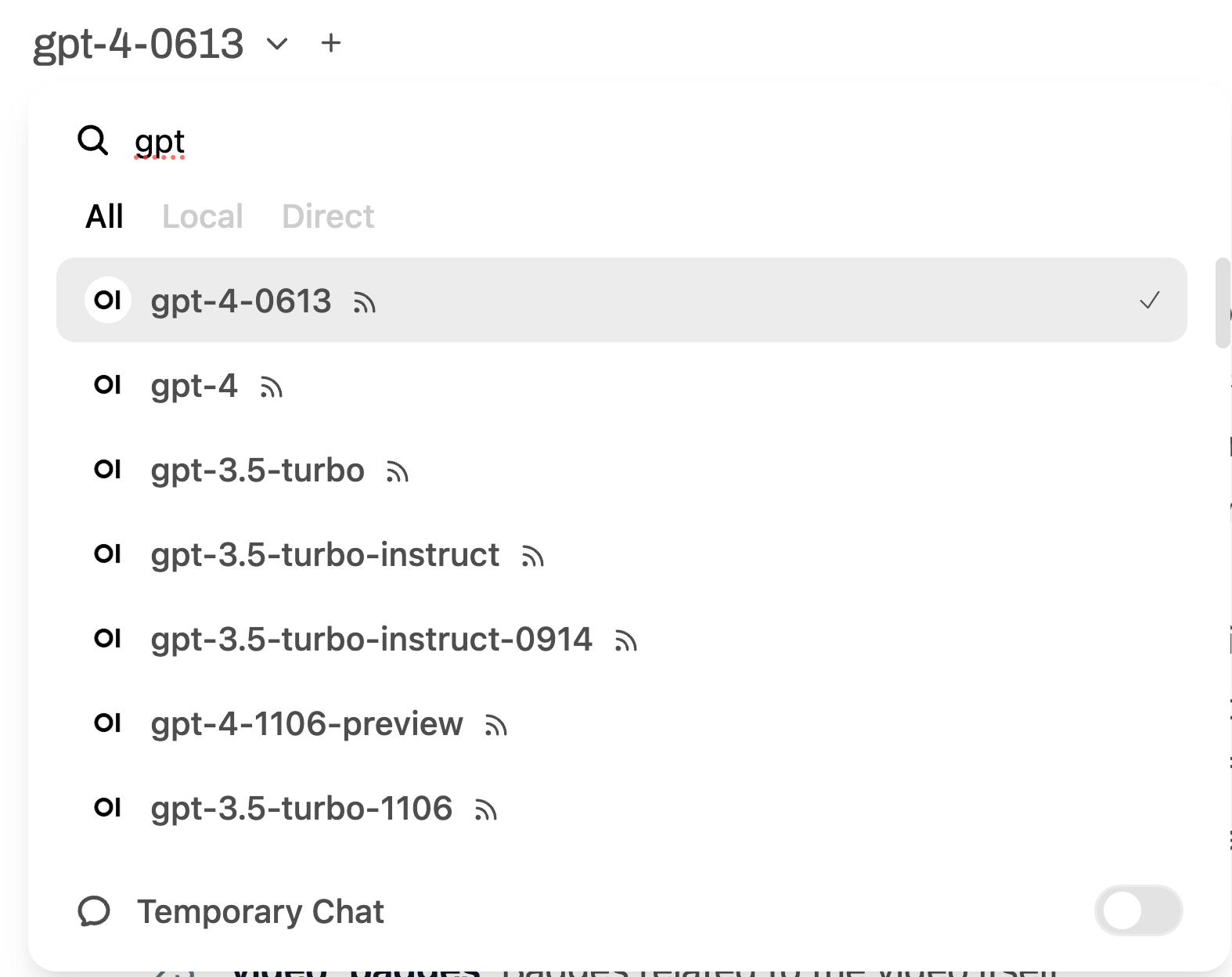
После этого модели OpenAI будут доступны в верхнем меню:
Общение с сервером ClickHouse MCP через Open WebUI
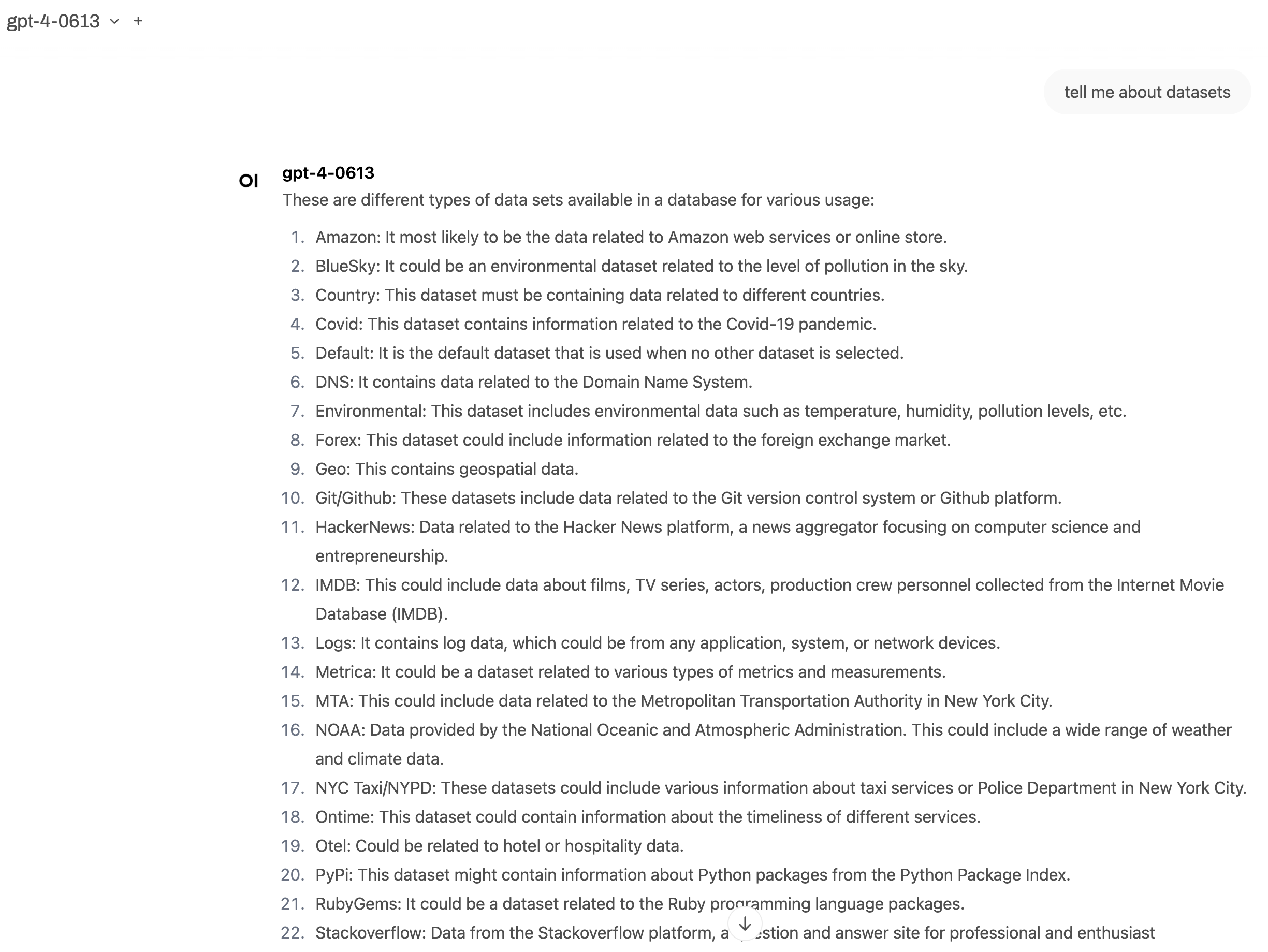
После этого можно начать диалог, и Open WebUI будет обращаться к MCP-серверу при необходимости: